Created (c) by Princexells Seyka (Princelling Saki)
Showing posts with label Blogger Hack. Show all posts

Tips Cara Mudah Menghilangkan Navbar Blog Terbaru

Tips Cara Mudah Menghilangkan Navbar Blog Terbaru, – Mungkin anda berfikiran bahwa postingan ini adalah trik jadul, padahal tidak. Ini adalah cara menghilangkan navbar blog terbaru dengan metode terbaru dan juga legal.

Dulu, menghilangkan navbar blogger adalah hal yang kontroversial antara apakah hal tersebut melanggar aturan blogger atau tidak, namun sepertinya pendapat kontroversial tersebut harus berakhir dengan adanya fitur resmi blogger untuk menghilangkan navbar.

Cara menghilangkan Navbar blog terbaru


Berikut adalah langkah-langkah untuk menghilangkan navbar blog

  • Silahkan login ke blogger dengan ID anda
  • Klik Menu dropdown lalu pilih Tata letak


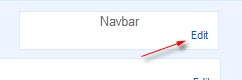
  • Klik Edit pada widget Navbar

    navbar blog

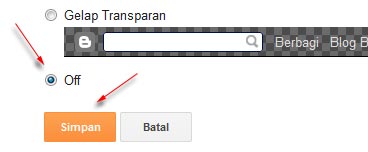
  • Setelah muncul pilihan, pilih Off

    hilangkan navbar

  • Klik tombol Simpan.
  • Selesai. Kini navbar blog anda telah hilang.

Sebelum cara ini ada, seringkali banyak blogger menambahkan kode CSS untuk menyembunyikan tampilan navbar. Pada dasarnya teknik tersebut hanya menyembunyikan saja bukan menghilangkan, sehingga navbar blog tetap di load oleh browser. Bila anda masih menggunakan teknik tersebut, sebaiknya anda beralih ke cara baru seperti yang Kang Rohman diatas, selain ini adalah cara yang legal juga navbar blogger benar-benar hilang dan bukan hanya sekedar disembunyikan sehingga blog anda akan di load oleh browser lebih cepat dari sebelumnya dan tentu ini lebih SEO friendly.

Demikian panduan cara membuat blog mengenai cara menghilangkan navbar blog terbaru.
Description: Tips Cara Mudah Menghilangkan Navbar Blog Terbaru Rating: 5.0 Reviewer: Unknown ItemReviewed: Tips Cara Mudah Menghilangkan Navbar Blog Terbaru

Menerapkan Desain yang Responsif

Ketika membuka blog pada layar yang berbeda, mungkin kita akan menemukan satu hal yang unik. Tampilan blog tidak berubah seperti aslinya, terutama bagi blog yang struktur pengkodean menggunakan fixed layout. Tidak jarang kita menggeser ke kanan & ke kiri — lama-lama jari jadi lentik— untuk membaca artikel atau beberapa widget pada sidebar. Idealnya, tampilan yang baik adalah menggeser ke atas & ke bawah.

Sebuah hal yang menarik ketika Blogger™ menambahkan fitur ini dalam kapabilitas tampilan blog pada versi mobile. Namun yang menjadi kendala adalah ketika kita telah menerapkan beberapa conditional tags dalam sebuah pengkodean atau widget, maka hal itu akan menjadi kompleks. Meskipun dalam penerapan untuk versi mobile sudah dapat dikustomisasi menurut keinginan pengelola, seperti menambahkan mobile='yes', mobile='no', dan mobile='only' pada widget ataupun penggunaan conditional tags berikut.

<b:if cond='data:blog.isMobile'>

Sebagai alternatif kita dapat menerapkan desain yang responsif pada blog dengan menggunakan media queries. Bukankan antara perangkat komputer & mobile berbeda dari sisi kekuatan memuat suatu halaman situs web atau blog? Benar sekali, jika ditampilkan dalam default, besar kemungkinan waktu memuat pada mobile akan lebih singkat. Tetapi apabila kita melakukan kustomisasi — pada tampilan mobile — hingga hampir mirip dengan tampilan di perangkat komputer, tentu akan menambah beban juga bukan? Yah, terutama di Blogger™. Berikut contoh sederhana penerapan media queries dalam CSS template — Optimasi Blog menggunakan cara ini.

@media screen and (max-width:800px) {

CSS untuk media screen dengan lebar maksimal 800px

<!-- contoh CSS:
body {
font-size: .875em;
line-height: 1.7143em;
}
-->

}

@media screen and (max-width:600px) {

CSS untuk media screen dengan lebar maksimal 600px

}

Atau dengan menggunakan penggabungan media queries (min & max)

@media screen and (min-width:600px) and (max-width:800px) {

CSS untuk media screen dengan lebar minimal 600px dan maksimal 800px

}

Catatan: kode yang berwarna merah merupakan lebar layar, kita dapat menambah variabel lebar yang lain (1024px, 800px, 600px, 480px, 320px, dan sebagainya) di dalamnya. Dan masih banyak lagi metode media queries lain yang mungkin tidak hanya terbatas pada lebar layar, seperti lebar device (device-width).

Dengan menggunakan media queries, diharapkan tampilan blog akan sesuai dengan beberapa ukuran lebar layar yang berbeda. Tentunya harus disesuaikan pula dengan pengkodean template pada masing-masing blog. Kemudian akses URL yang dilakukan pengguna mungkin tidak akan bervariasi, seperti penambahan ?m=0 atau ?m=1 di belakang permalink. Hal inilah yang menjadi dasar mengapa saya mencoret “Lihat versi mobile” pada kaki blog ini, namun akan menjadi alternatif apabila akses sedang ‘lemot’ pada pengguna mobile.

Description: Menerapkan Desain yang Responsif Rating: 5.0 Reviewer: Unknown ItemReviewed: Menerapkan Desain yang Responsif

Beberapa Koleksi Style Buku Tamu

Beberapa Koleksi Style Buku Tamu , Banyak sekali sekarang Buku Tamu dengan berbagai gaya dan fitur seperti Melayang (kanan, kiri, bawah, atas), Sembunyi, Folting, Tanpa di Klik Terbuka Sendiri? dan masi banyak lagi. Semuanya bagus-bagus, namun dari beberapa Buku Tamu yang saya temukan ini sudah tren di kalangan para blogger.

Floating Kanan
Floating Kiri
Flash
Slide

Cara memasangnya di blog anda sangatlah mudah cukup ikuti langka berikut
  1. Login di Blogger.com, Klik Layout


  2. Klik Tambah Gadget, Pilih HTML/JavaScript


  3. Masukan Kodenya, Ganti Script
    <!-- Ganti ini dengan kode buku tamu kamu -->
    Dengan Kode Buku Tamu anda, Klik Simpan
sumber
Description: Beberapa Koleksi Style Buku Tamu Rating: 5.0 Reviewer: Unknown ItemReviewed: Beberapa Koleksi Style Buku Tamu

Cara Menampilkan Tab "Uangkan" atau "Penghasilan" di Dasbor Blogger

Cara Menampilkan Tab "Uangkan" atau "Penghasilan" di Dasbor Blogger ,
Cara bagi blogger yang mempunyai blog bersub-domain blogspot bila ingin mendaftar di Google Adsense adalah langsung melalui blogger.com. Di blogger.com tersebut telah tersedia tab "Uangkan" atau "Penghasilan" untuk proses pendaftarannya. Namun, bila blog selama ini menggunakan setelan Bahasa Indonesia, maka tab tersebut tidak ada atau tidak muncul pada Dasbor blogger.com.
 
Untuk memunculkannya kita perlu mengubah setelan bahasanya menjadi Inggris atau English. Bagi yang menggunakan Antarmuka blogger lawas dapat disimak caranya di bawah ini.
1. Masuk ke akun Blogger Anda.
2. Klik Setelan >> Format.
Tab-tab di blogger.com
Klik "Setelan" lalu pilih tab "Format".
3. Lalu pada bagian "Bahasa" pilih "Inggris".
4. Klik tombol SIMPAN SETELAN.
5. Tab "Uangkan" sekarang sudah muncul.
Tab Uangkan
Tab "Uangkan" sudah muncul.
Sedangkan untuk tampilan Antarmuka Blogger yang baru, bisa disimak langkah-langkahnya di bawah ini.
1. Masuk ke akun Blogger Anda.
2. Klik "Opsi Lainnya" (segi tiga) lalu pilih "Setelan".

Opsi lainnya di blogger.com
Klik segi tiga (Opsi lainnya) lalu pilih Setelan.
3. Selanjutnya pilih "Bahasa dan pemformatan".

4. Lalu di bagian "Bahasa" pilih "Inggris-English".

5. Klik tombol "Simpan setelan".

6. Coba reload atau muat ulang laman dan lihat hasilnya.

Menu-menu di blogger.com
Menu "Penghasilan" telah muncul.
Description: Cara Menampilkan Tab "Uangkan" atau "Penghasilan" di Dasbor Blogger Rating: 5.0 Reviewer: Unknown ItemReviewed: Cara Menampilkan Tab "Uangkan" atau "Penghasilan" di Dasbor Blogger

Navigasi Breadcrumbs dengan Microdata

Anda mungkin pernah membaca posting Menambah Lokasi Link Post (Breadcrumbs Trail) oleh Hoctro. Posting ini juga berhubungan dengan hal tersebut, namun di-aransemen dengan beberapa hack agar muncul di beberapa halaman & ditambahkan format microdata data-vocabulary. Penggunaan data-vocabulary dimaksudkan agar breadcrumbs mampu berdiri sendiri, sehingga akan harmonis dengan format microdata http://schema.org/Blog. Lebih lanjut mengenai breadcrumbs yang didukung beberapa format dapat kita telaah pada Rich snippets — Breadcrumbs.

<b:includable id='breadcrumb' var='posts'>
<b:if cond='data:blog.homepageUrl != data:blog.url'>
<b:if cond='data:blog.pageType == "static_page"'>
<!-- breadcrumb for the static page -->
<div class='breadcrumbs' itemscope='itemscope' itemtype='http://data-vocabulary.org/Breadcrumb'><a expr:href='data:blog.homepageUrl' itemprop='url'><span itemprop='title'>Beranda</span></a> / <span itemprop='title'><data:blog.pageName/></span></div>
<b:else/>
<b:if cond='data:blog.pageType == "item"'>
<!-- breadcrumb for the post page -->
<b:loop values='data:posts' var='post'>
<b:if cond='data:post.labels'>
<div class='breadcrumbs' itemscope='itemscope' itemtype='http://data-vocabulary.org/Breadcrumb'><a expr:href='data:blog.homepageUrl' itemprop='url'><span itemprop='title'>Beranda</span></a>
<b:loop values='data:post.labels' var='label'>
<b:if cond='data:label.isLast == "true"'>
/ <a expr:href='data:label.url' itemprop='url'><span itemprop='title'><data:label.name/></span></a>
</b:if>
</b:loop>
/ <span itemprop='title'><data:post.title/></span></div>
<b:else/>
<div class='breadcrumbs' itemscope='itemscope' itemtype='http://data-vocabulary.org/Breadcrumb'><a expr:href='data:blog.homepageUrl' itemprop='url'><span itemprop='title'>Beranda</span></a> / <span itemprop='title'>Tanpa Label</span> / <span itemprop='title'><data:post.title/></span></div>
</b:if>
</b:loop>
<b:else/>
<b:if cond='data:blog.pageType == "archive"'>
<!-- breadcrumb for the label archive page -->
<div class='breadcrumbs' itemscope='itemscope' itemtype='http://data-vocabulary.org/breadcrumb'><a expr:href='data:blog.homepageUrl' itemprop='url'><span itemprop='title'>Beranda</span></a> / <span itemprop='title'>Arsip <data:blog.pageName/></span></div>
<b:else/>
<b:if cond='data:blog.pageType == "index"'>
<!-- breadcrumb for non home page (2nd, search, label page) -->
<b:if cond='data:blog.pageName == ""'>
<div class='breadcrumbs' itemscope='itemscope' itemtype='http://data-vocabulary.org/Breadcrumb'><a expr:href='data:blog.homepageUrl' itemprop='url'><span itemprop='title'>Beranda</span></a> / <span itemprop='title'>Penelusuran Arsip Posting</span></div>
<b:else/>
<div class='breadcrumbs' itemscope='itemscope' itemtype='http://data-vocabulary.org/Breadcrumb'><a expr:href='data:blog.homepageUrl' itemprop='url'><span itemprop='title'>Beranda</span></a> / <span itemprop='title'><data:blog.pageName/></span></div>
</b:if>
</b:if>
</b:if>
</b:if>
</b:if>
</b:if>
</b:includable>

Untuk pengkodean berwarna merah, dapat diganti sesuai keinginan Anda dengan menyesuaikan pula di halaman apa ia ditampilkan. Sedangkan warna biru (“/”) merupakan pemisah (separator) antar title. Letakkan pengkodean pada “Edit HTML”, jangan lupa centang Expand Widget Templates. Kemudian cari kode berikut & taruh di atasnya.

<b:includable id='main' var='top'>

Kita telah menambahkan widget breadcrumbs (kalau boleh dikatakan demikian), tinggal cara memanggil serta meletakkan kode pemanggilan tersebut. Perlu diperhatikan, kemungkinan pengkodean tiap template dapat berbeda-beda. Cara memanggilnya adalah melalui markah berikut.

<b:include data='posts' name='breadcrumb'/>

Letakkan kode pemanggilan itu di atas <b:include data='top' name='status-message'/>, seperti yang dapat kita amati di bawah ini.

<!-- posts -->
<div class='blog-posts hfeed'>

<b:include data='posts' name='breadcrumb'/>
<b:include data='top' name='status-message'/>

Sedangkan untuk melakukan beberapa kustomisasi, tambahkan selector .breadcrumbs pada CSS template atau letakkan saja di atas ]]></b:skin>. Contoh:

.breadcrumbs {
font: .875em/1.7143em monospace;
margin: 0 0 1.7143em;
}

Penambahan breadcrumbs di atas, khusus dilakukan pada Blogger™ & pengkodeannya tidak mutlak demikian. Artinya kita masih dapat merubah atau melakukan modifikasi sesuai dengan pengkodean template yang digunakan.

Bahan Bacaan: Breadcrumb for Blogger format RDF (Resource Description Framework) — Blogger Plugins.

Description: Navigasi Breadcrumbs dengan Microdata Rating: 5.0 Reviewer: Unknown ItemReviewed: Navigasi Breadcrumbs dengan Microdata

Memodifikasi Tanggal Posting (date-header)

Tanggal Kalender

Pernah melihat hal yang menarik pada tanggal posting (date-header)? Atau kebanyakan tidak melihat, oleh karena tidak jarang elemen ini dihilangkan? Date Header merupakan kepala (judul) tanggal yang terdiri dari satu atau lebih posting, dimana mereka diterbitkan pada tanggal yang sama. Seandainya hari ini — 21 Oktober 2012 — Anda dapat menerbitkan sebanyak dua posting, maka kedua posting tersebut akan memiliki kepala tanggal 21 Oktober 2012.

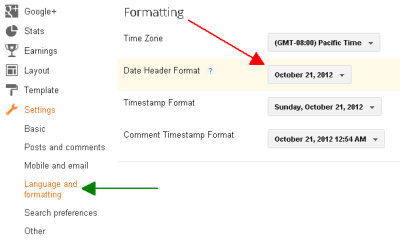
Sebenarnya date header pada Blogger™ dapat ditampilkan dengan menarik, seperti sebagai icon kalender atau bentuk-bentuk lain. Mungkin disebabkan kekurang-tahuan kita, sehingga tidak jarang menghilangkan elemen ini. Berikut merupakan gambar pengaturan tanggal posting, baik melalui language and formating atau tata letak (layout) posting blog & kode elemen-nya.

Pengaturan Format Tanggal
Pengaturan tanggal posting (date-header) melalui language and formating.
Konfigurasi Posting Blog
Pengaturan tanggal posting (date-header) melalui tata letak (layout) posting blog.
<b:if cond='data:post.isDateStart'>
&lt;div class=&quot;date-outer&quot;&gt;
</b:if>
<b:if cond='data:post.dateHeader'>
<h2 class='date-header'><span><data:post.dateHeader/></span></h2>
</b:if>
<b:if cond='data:post.isDateStart'>
&lt;div class=&quot;date-posts&quot;&gt;
</b:if>

Backup terlebih dulu template sebelum melakukan trik blogger berikut ini. Kemudian akses edit HTML melalui menu Template pada dashboard Blogger™, klik tombol proses & centang “Expand Widget Templates”. Tampilan tanggal posting dapat dibuat sedikit menarik dengan menambahkan script berikut di atas </head>, sehingga nantinya format tanggal mudah untuk dikustomisasi.

<script type='text/javascript'>
//<![CDATA[
function replace_date(b){var a=b.split(' ');month="<span class='month'>"+a[0].slice(0,3)+"</span>";day=" <span class='day'>"+a[1].slice(0,2)+"</span><span class='sep'>, </span>";year="<span class='year'>"+a[2]+"</span>";document.write(month+day+year)};
//]]>
</script>

Cari markah date-header seperti pada kode yang diberi warna merah di atas, kemudian ganti dengan kode berikut. Oleh karena beberapa pengaturan template pada blog penulis, maka <h2> diganti dengan <div>.

<div class='date-header'><span><script> replace_date(&#39;<data:post.dateHeader/>&#39;);</script></span></div>

Format tanggal posting harus sesuai seperti gambar (figure) di atas, letaknya — sampai posting ini diterbitkan — berada pada urutan ketiga dari bawah (third from bottom). Contoh: “Oktober 21, 2012” atau “October 21, 2012“. Selanjutnya, menambahkan CSS berikut di atas ]]></b:skin>.

.date-header {
background: #666;
color: #fff;
float: left;
position: relative;
text-align: center;
width: 44px; /* perhatikan border-width left & right */
}
.date-header:after {
content: '';
display: block;
position: absolute;
bottom: -20px; /* perhatikan border-width top & bottom */
left: 0;
border-color: #666 #666 #fff #666; /* nilai kode yang berwarna biru sama dengan nilai pada warna latar */
border-style: solid;
border-width: 8px 22px 12px; /* top=8px, bottom=12px, left & right masing-masing=22px */
}
.date-header .month {
border-bottom: 1px solid #fff;
display: block;
}
<!-- Menghilangkan koma & tahun -->
.date-header .sep,
.date-header .year {
clip: rect(1px 1px 1px 1px); /* IE6, IE7 */
clip: rect(1px, 1px, 1px, 1px);
position: absolute !important;
}
<!-- Memberikan ruang disebelah kiri untuk ditempati date-header -->
.post {
padding-left: 58px;
}

Terkadang .post dapat pula diganti dengan .post-outer — sedangkan atribut padding dapat pula diganti dengan margin — tergantung pengkodean dalam tiap-tiap template. Hasilnya dapat dilihat pada tanggal posting di blog ini atau dapat diamati melalui gambar berikut.

Modifikasi Tanggal Posting

Sekarang tampilan tanggal posting lebih menarik bukan? Pun tidak perlu lagi meng-unggah gambar & sebagainya. Selamat mencoba trik blogger “memodifikasi tanggal posting (date-header)”. :)

Description: Memodifikasi Tanggal Posting (date-header) Rating: 5.0 Reviewer: Unknown ItemReviewed: Memodifikasi Tanggal Posting (date-header)

Hilangnya Taut Hapus pada Komentar

Pernah mengalami “hilangnya taut hapus/delete (item-control)” pada sistem threaded comment Blogger™? Mungkin pula kawan-kawan sudah menemukan solusinya, dengan menambahkan CSS tertentu seperti:

.item-control {
display: inline;
}

Atau ketika kita rajin memeriksa pengkodean elemen sesuai dengan bawaan peramban kesayangan, maka akan diperoleh seperti di bawah ini.

span.blog-admin,
span.pid-xxx {
display:inline;
}

<span class="item-control blog-admin pid-xxx"><a o="d" target="_self" href="http://www.blogger.com/delete-comment.g?blogID=xxx&postID=xxx">Hapus</a></span>

Namun kendala yang dihadapi, ketika pengguna lain mengunjungi blog/situs kita ternyata “taut hapus/delete” itu masih menempel ‘kaya perangko’ pada komentar. :) Walaupun jika di klik oleh pengunjung tidak akan menimbulkan efek akan terhapusnya komentar yang ditarget. Padahal “taut hapus/delete” pada sistem komentar Blogger™ seharusnya diperuntukan bagi admin & tentu saja termasuk ‘sang empu’-nya komentar.

Hilangnya “taut hapus/delete” disebabkan raibnya hak (authorization) admin untuk melakukan sunting (edit) & hapus (delete) secara otomatis ketika blog/situs tampil penuh (tampilan sebenarnya) pada layar peramban. Dimana otorisasi tersebut diwujudkan dalam bentuk CSS (authorization.css) yang terintegrasi dengan bundle.css (embeded). Sedangkan hilangnya hak (authorization) tersebut, sangat dimungkinkan karena admin blog menghilangkan fungsi Navbar. Betul tidak? Bukan sok pintar, gan tapi hanya sekedar sharing.

Nah, untuk mengujinya coba munculkan kembali navbar bawaan Blogger™. Jika agak lupa dengan kode navbar, coba perhatikan markup berikut.

  <b:section class='navbar' id='navbar' maxwidgets='1' showaddelement='no'>
<b:widget id='Navbar1' locked='true' title='Navbar' type='Navbar'/>
</b:section>

Kemudian lacak ke halaman posting yang ada komentarnya. Yah, tidak kelihatan “pro” dong tampilan blog saya! Intinya ketika widget navbar dihilangkan atau mengkonfigurasi navbar menjadi off, maka “taut hapus/delete” akan hilang pula. (red: CMIIW)

Pengecualian, apabila widget navbar kita sembunyikan dengan menambahkan selector tertentu atau diapit dengan menggunakan CSS inline, misalnya:

<div class='fake'>
<b:section class='navbar' id='navbar' maxwidgets='1' showaddelement='no'>
<b:widget id='Navbar1' locked='true' title='Navbar' type='Navbar'/>
</b:section>
</div>
<div class='clear'></div>

atau

<div style='display:none;margin:0;padding:0;height:0;'>
<b:section class='navbar' id='navbar' maxwidgets='1' showaddelement='no'>
<b:widget id='Navbar1' locked='true' title='Navbar' type='Navbar'/>
</b:section>
</div>
<div class='clear'></div>

Dimana pengkodean CSS .fake sama dengan gaya penulisan kode CSS inline pada contoh di atas (warna merah). Sedangkan <div class='clear'></div> bersifat opsional, kode tersebut berfungsi untuk membersihkan elemen agar tidak tumpang tindih dengan baris kode di bawahnya atau lainnya. Dengan atribut serta nilai seperti di bawah ini.

.clear {
clear: both;
display: block;
height: 0;
overflow: hidden;
visibility: hidden;
width: 0;
}

Untuk Blogger™ peletakkan standar kode CSS berada antara <b:skin><![CDATA[ dan ]]></b:skin>. Jadi “taut hapus/delete” pada sistem threaded comment Blogger™ akan muncul, jika admin menyertakan widget navbar — walaupun ditampilkan secara sembunyi-sembunyi — dalam blognya.

Pilih mana, taut hapus/delete ada atau tidak ada?

Description: Hilangnya Taut Hapus pada Komentar Rating: 5.0 Reviewer: Unknown ItemReviewed: Hilangnya Taut Hapus pada Komentar

Kostumisasi Penomoran pada Komentar Blogger™

Credits

Posting ini merupakan repost dari penulis Blognya Firdaus | eosBlog 2.0, sedangkan sumber asli berasal dari blog Randomness yang dipostkan oleh Fernandooo1. Namun sayang blog dari penulis asli tersebut tidak dapat lagi diakses, mungkin telah dihapus oleh pemiliknya. Fernandooo1 mengatakan bahwa script penomoran komentar tersebut didapat dari seorang kawannya, yakni JMiur yang memiliki blog Vagabundia berasal dari Buenos Aires, Argentina.

Menambah nomor urut komentar

Anda mungkin sudah tidak asing lagi dengan judul trik blogger di atas. Yah, berita lama (± tahun 2008) yang mungkin terlupakan, tapi tidak ketinggalan zaman. Perbedaan tampilan & tata letak pada trik ini hanya merupakan hasil kostumisasi dari kode/script aslinya.

Tambahkan CSS (Cascading Style Sheets) berikut di atas ]]></b:skin>.

.numberingcomments {
float:right;
text-align:right;
display:block;
width:50px;
margin:0 5px 0 0;
font-size:1em;
font-weight:normal;
}

  • Untuk merubah letak nomor ke kanan (right) atau ke kiri (left) dapat Anda lihat pada atribut kode yang berwarna biru.

  • Kode yang diberi background kuning, mungkin bisa Anda hilangkan atau jika Anda memerlukan properti tersebut, silakan dibiarkan apa adanya.

  • Untuk mengatur letak nomor agar sesuai dengan keinginan Anda, silakan rubah nilai properti kode yang diberi warna merah [dimulai dari 0 (atas), 5px (kanan), 0 (bawah), 0 (kiri)].

  • Warna hijau menunjukkan nilai properti untuk mengatur ukuran font.

Dan berikut merupakan kode HTML (HyperText markup Language) dari penomoran komentar.

      <div expr:id='data:widget.instanceId + "_comments-block-wrapper"'>
<dl expr:class='data:post.avatarIndentClass' id='comments-block'>

<script type='text/javascript'>var CommentsCounter=0;</script>

<b:loop values='data:post.comments' var='comment'>
<dt expr:class='"comment-author " + data:comment.authorClass' expr:id='data:comment.anchorName'>
<b:if cond='data:comment.favicon'>
<img expr:src='data:comment.favicon' height='16px' style='margin-bottom:-2px;' width='16px'/>
</b:if>
<a expr:name='data:comment.anchorName'/>
<b:if cond='data:blog.enabledCommentProfileImages'>
<data:comment.authorAvatarImage/>
</b:if>
<a expr:name='data:comment.anchorName'/>
<b:if cond='data:blog.enabledCommentProfileImages'>
<data:comment.authorAvatarImage/>
</b:if>
<b:if cond='data:comment.authorUrl'>
<a expr:href='data:comment.authorUrl' rel='nofollow'><data:comment.author/></a>
<b:else/>
<data:comment.author/>
</b:if>

<span class='numberingcomments'>
<script type='text/javascript'>
CommentsCounter=CommentsCounter+1;
document.write(CommentsCounter)
</script>
</span>


</dt>
<dd class='comment-body' expr:id='data:widget.instanceId + data:comment.cmtBodyIdPostfix'>
<b:if cond='data:comment.isDeleted'>
<span class='deleted-comment'><data:comment.body/></span>
<b:else/>
<p>
<data:comment.body/>
</p>
</b:if>
</dd>

Sisipkan kode yang berwarna merah di antara kode-kode di atas.

HTML di atas hanya akan memberikan nomor urut tidak termasuk permalink komentar. Oleh karena permalink komentar sudah terwakili oleh timestamp komentar.

                <a expr:href='data:comment.url' title='comment permalink'>
<data:comment.timestamp/>
</a>

Apabila Anda ingin menerapkan nomor urut komentar sebagai permalink komentar, maka cukup mengambil kode yang berwarna merah pada timestamp & letakkan pada script seperti yang tampak di bawah ini.

<span class='numberingcomments'>
<a expr:href='data:comment.url' title='comment permalink'>
<script type='text/javascript'>
CommentsCounter=CommentsCounter+1;
document.write(CommentsCounter)
</script>
</a>
</span>

Kostumisasi nomor urut komentar

Jika Anda telah melakukan kostumisasi avatar komentar dengan meletakkannya di sebelah kanan, mungkin lebih baik meletakkan nomor komentar di sebelah kiri. Anda perlu sedikit merubah & menambah CSS penomoran komentar, seperti:

.numberingcomments {
float:left;
text-align:right;
display:block;
margin-left:-50px;
font-size:1em;
font-weight:normal;
}

.numberingcomments:after {content:"."}

Silakan Anda melakukan trial & error, baik menambah dan/atau mengurangi kode CSS penomoran komentar, sampai Anda menemukan posisi yang tepat untuk meletakkan nomor urut tersebut.

Description: Kostumisasi Penomoran pada Komentar Blogger™ Rating: 5.0 Reviewer: Unknown ItemReviewed: Kostumisasi Penomoran pada Komentar Blogger™

Optimasi Kotak Komentar Blogger™

Anda tentu sudah baca posting tentang “Kostumisasi Avatar Komentar”, “Tahukah Anda?”, &Trik Blogger | Mengatur Tataletak Link to This Post”, kalau belum buruan menuju TKP (Tempat Kerjaan Para blogger). Oleh karena posting berikut, mungkin berhubungan dengan tautan judul posting di atas.


Merubah lebar kotak komentar

Tambahkan CSS (Cascading Style Sheets) berikut di atas ]]></b:skin>.

.comment-form {
width:425px;
max-width:425px;
overflow:auto;
clear:both;
}

Catatan: Tambahkan jika CSS tersebut belum include dalam CSS template blog Anda. Kemudian silakan rubah nilai atribut yang berwarna merah, bisa dengan menggunakan satuan px, em, %, atau pt. Atribut width berfungsi untuk mengatur ‘lebar’ suatu elemen, sedangkan max-width digunakan untuk mengatur ‘lebar maksimal’ suatu elemen.

Aksesoris kotak komentar

1. Menambah teks sebelum kotak komentar

Optimasi formulir komentar
Figure 1. Menambah teks sebelum kotak komentar (panah hitam)
      <h2 id='comment-post-message'><data:postCommentMsg/></h2>
<p>Silakan berkomentar, tapi jangan memasukkan SPAM yah…</p>
<p><data:blogCommentMessage/></p>
<data:blogTeamBlogMessage/>
<a expr:href='data:post.commentFormIframeSrc' id='comment-editor-src'/>
<iframe allowtransparency='true' class='blogger-iframe-colorize blogger-comment-from-post' frameborder='0' height='410' id='comment-editor' name='comment-editor' src='' width='100%'/>

Catatan: Kode yang berwarna merah merupakan kode yang dicari, sedangkan yang berwarna hijau merupakan sisipan teks untuk menambah informasi di atas kotak komentar. Default untuk kode yang berwarna merah adalah <h4 id='comment-post-message'><data:postCommentMsg/></h4>.

2. Menambah variasi teks atau gambar di samping kotak komentar

Sebelum Anda mencoba menambah variasi teks maupun gambar di samping kotak komentar, terlebih dahulu Anda perlu meninjau lebar—dengan atribut width—elemen komentar (#comments) & lebar kotak komentar (.comment-form) pada CSS template blog Anda. Jika lebar yang Anda tinjau sudah terasa cukup untuk dapat menampung elemen baru, mari kita lanjut ke langkah berikutnya. Yang perlu di garis-bawahi, bahwa konsep berikut hanya merupakan ‘contoh’ atau tidak bersifat ‘mutlak’.

Coba Anda lihat gambar di atas (Figure 1), perhatikan yang diberi tanda panah berwarna merah. Mungkin seperti itulah penambahan yang saya maksudkan & bentuknya lebih kurang terlihat pada model di bawah ini.

You still on the focus. Enjoy with Blogger™ commenting system. Please, don't include spam. .......

You still on the focus. Enjoy with Blogger™ commenting system. Please don't include spam.......

Untuk membuat aksesoris seperti di atas, maka Anda perlu menambahkan kode CSS maupun HTML dalam template blog Anda.

Kode CSS

.intermezzo {
float:right;
width:32%;
margin-top:8em;

-moz-transform:rotate(45deg);
-webkit-transform:rotate(45deg);
-o-transform:rotate(45deg);
transform:rotate(45deg);

}
.intermezzo .first-letter {
float:left;
line-height:0.5em;
padding:0.175em 0.15em 0.0175em 0;
font-size:5em;
}
.intermezzo .first-line {
margin-left:-5.75em;
}
.intermezzo .enjoy {
display:block;
font-variant:small-caps;
font-weight:bold;
}
.intermezzo .type-s {
padding:0.175em 0 0;
font-size:6.15em;
vertical-align:-0.35em;
}
.intermezzo .end-letter .hidden-s {
color:#fafafa;
display:block;
position:absolute;
left:-1.75em;
}
.intermezzo .end-letter {
text-transform:uppercase;
font-size:2em;
margin:-0.225em 0 0 2.225em;
display:block;
position:absolute;
}
.intermezzo .dot {
font-size:1.5em;
bottom:-1.5em;
margin-left:6em;
display:block;
position:absolute;
}
.dot .dot-1 {
bottom:-0.5em;
display:block;
position:absolute;
}
.dot .dot-2 {
bottom:-1em;
display:block;
position:absolute;
margin-left:-0.25em;
}
.dot .dot-3 {
bottom:-1.5em;
display:block;
position:absolute;
margin-left:-0.75em;
}
.dot .dot-4 {
bottom:-2em;
display:block;
position:absolute;
margin-left:-1.525em;
}
.dot .dot-5 {
bottom:-2.5em;
display:block;
position:absolute;
margin-left:-2.5em;
}
.dot .dot-6 {
bottom:-3em;
display:block;
position:absolute;
margin-left:-3.75em;
}
  • Letakkan kode tersebut di atas ]]></b:skin>.

  • Warna biru menunjukkan bahwa kode CSS tersebut cocok untuk template “Optimasi Blog” & belum tentu balance dengan template blog Anda. Apabila Anda memaksa untuk tetap menggunakan CSS di atas, mungkin Anda perlu pula merubah nilai atribut dari masing-masing ‘markup’-nya, baik sebagian maupun keseluruhan. Dan jika Anda beruntung, berarti Anda tidak perlu merubah kode CSS tersebut.

  • Warna merah merupakan kode yang mungkin perlu dirubah agar sesuai dengan template blog Anda. width menunjukkan lebar elemen & margin-top menunjukkan jarak margin suatu elemen dengan bidang di atasnya.

  • Warna hijau merupakan sintaksis dari transformasi memutar suatu elemen dalam CSS3.

Kode HTML

<p class='intermezzo'><span class='first-letter'>You</span> <span class='first-line'>still on the focus.</span> <span class='enjoy'>Enjoy <em>with</em> <span style='font-size:0.75em;'>Blogger™ commenting system.</span></span> Plea<span class='type-s'>s</span>e, don't include <span class='end-letter'><span class='hidden-s'>s</span>pam.</span> <span class='dot'>.<span class='dot-1'>.</span><span class='dot-2'>.</span><span class='dot-3'>.</span><span class='dot-4'>.</span><span class='dot-5'>.</span><span class='dot-6'>.</span></span></p>
  • Letakkan kode HTML tersebut di atas kode berikut.
          <p class='comment-footer'>
    <b:if cond='data:post.embedCommentForm'>
    <b:if cond='data:post.allowNewComments'>
    <b:include data='post' name='comment-form'/>
    <b:else/>
    <data:post.noNewCommentsText/>
    </b:if>
    <b:else/>
    <b:if cond='data:post.allowComments'>
    <a expr:href='data:post.addCommentUrl' expr:onclick='data:post.addCommentOnclick'><data:postCommentMsg/></a>
    </b:if>
    </b:if>

    </p>
    </b:if>
    <b:if cond='data:showCmtPopup'>
    <div id='comment-popup'>
    <iframe allowtransparency='true' frameborder='0' id='comment-actions' name='comment-actions' scrolling='no'>
    </iframe>
    </div>
    </b:if>

  • Apabila Anda memulai pencarian dengan kode <p class='comment-footer'>, maka Anda akan menemui 2 (dua) kode. Pilihlah yang kedua!

  • Untuk menjaga format komentar agar tidak berantakan, Anda dapat menambahkan kode <div style='clear:both;'></div> di atas kode HTML <p class='intermezzo'>.

  • Update (June 29, 2011): Ketika Anda melakukan pengaturan bahwa komentar tidak di-izinkan karena suatu sebab atau lain hal, mungkin aksesoris teks/gambar di samping kotak komentar tidak diperlukan lagi. Tambahkan kode berikut (warna merah) di-antara HTML .intermezzo.
    <div style='clear:both;'></div>
    <p class='intermezzo'><b:if cond='data:post.allowNewComments'><span class='first-letter'>You</span> <span class='first-line'>still on the focus.</span> <span class='enjoy'>Enjoy <em>with</em> <span style='font-size:0.75em;'>Blogger<sup>™</sup> commenting system</span>.</span> Plea<span class='type-s'>s</span>e, don't include <span class='end-letter'><span class='hidden-s'>s</span>pam.</span> <span class='dot'>.<span class='dot-1'>.</span><span class='dot-2'>.</span><span class='dot-3'>.</span><span class='dot-4'>.</span><span class='dot-5'>.</span><span class='dot-6'>.</span></span></b:if></p>

  • Update (June 29, 2011): Di halaman statis kok muncul juga? Tambahkan kode berwarna biru berikut di-antara HTML .intermezzo.
    <div style='clear:both;'></div>
    <b:if cond='data:blog.pageType != "static_page"'><p class='intermezzo'><b:if cond='data:post.allowNewComments'><span class='first-letter'>You</span> <span class='first-line'>still on the focus.</span> <span class='enjoy'>Enjoy <em>with</em> <span style='font-size:0.75em;'>Blogger<sup>™</sup> commenting system</span>.</span> Plea<span class='type-s'>s</span>e, don't include <span class='end-letter'><span class='hidden-s'>s</span>pam.</span> <span class='dot'>.<span class='dot-1'>.</span><span class='dot-2'>.</span><span class='dot-3'>.</span><span class='dot-4'>.</span><span class='dot-5'>.</span><span class='dot-6'>.</span></span></b:if></p></b:if>

  • Kemudian rubah CSS .comment-form menjadi (lihat kode berwarna merah):
    .comment-form {
    width:…;
    max-width:…;
    overflow:auto;
    clear:left;
    }
    dot…dot…dot tergantung isian nilai yang telah Anda masukkan.

Seperti ucapan sebelumnya, Anda pun bisa berkreasi dengan variasi kode dan/atau bentuk lain sesuai dengan keinginan & mungkin dapat merebut simpati pengunjung di blog Anda.

Description: Optimasi Kotak Komentar Blogger™ Rating: 5.0 Reviewer: Unknown ItemReviewed: Optimasi Kotak Komentar Blogger™

Kostumisasi Avatar Komentar

Kenapa “gambar avatar komentar” di Blogger™ Anda kelihatan lebih besar? Kenapa juga letaknya berbeda dengan default Blogger™?


Avatar komentar

Dalam Blogger™ terdapat kode-kode embeded—kode perintah spesifik oleh pihak developer untuk menunjang kinerja mesin blogger—yang berfungsi mengatur secara default tampilan blog. Nah, termasuk didalamnya adalah pengaturan tampilan komentar (red=“bukan formulir komentar”). Silakan Anda koreksi, jika frase kata yang berwarna merah (dalam tanda kutip) keliru.

Apabila Anda ingin mengetahui kode CSS embeded tersebut, coba buka blog Anda & tekan tombol Ctrl + U pada papan ketik. Mungkin Anda akan melihat kode seperti ini:

<link type='text/css' rel='stylesheet' href='http://www.blogger.com/static/v1/widgets/129348724-widget_css_bundle.css' />

Dari bundle CSS di atas akan kita temui kode avatar komentar sebagai berikut.

#comments-block .avatar-image-container img {
-ms-interpolation-mode:bicubic;
border:1px solid #ccc;
float:right;
}

#comments-block .avatar-image-container.avatar-stock img {
border-width:0;
padding:1px;
}


#comments-block avatar-image-container {
height:37px;
left:-45px;
position:absolute;
width:37px;
}

Kode yang berwarna hijau dapat Anda lihat tampilannya pada komentar klasik Blogger™. Sedangkan yang berwarna merah merupakan tampilan avatar komentar di bawah posting.

Memperbesar gambar avatar

Untuk memperbesar gambar avatar pada komentar di bawah posting, maka kita akan menggunakan kode CSS yang berwarna merah & letakkan di atas ]]></b:skin>.

#comments-block avatar-image-container {
height:37px;
left:-45px;
position:absolute;
width:37px;
}

Catatan: Silakan dirubah nilai atribut height & width—ditandai dengan warna merah—sesuai dengan keinginan Anda. Kembali ke ulasan “mengganti gambar blank


Merubah letak avatar


Lihat kembali kode untuk “memperbesar gambar avatar”, kemudian ganti atribut left—ditandai dengan warna biru—sesuai dengan letak yang Anda inginkan. Nilai minus (-) berarti avatar akan bergeser ke kiri. Sebaliknya jika nilai yang dimasukkan positif, maka avatar akan bergeser ke kanan.


Anda dapat pula menambahkan atribut lainnya, contoh margin:2em 0 -2px 0;. Artinya avatar akan bergeser ke bawah sejauh 2 ems dari tempatnya semula, sedangkan nilai -2px hanya sekedar untuk menyelaraskan kode CSS avatar dengan CSS inline dalam HTML komentar seperti di bawah ini (hanya untuk diketahui saja).

<b:if cond='data:comment.favicon'>
<img expr:src='data:comment.favicon' height='32px' style='margin-bottom:-2px;' width='32px'/>
</b:if>


Mengganti gambar blank


Tampilan blank pada avatar akan terjadi jika pengomentar menggunakan identitas “Anonymous” atau “Name/URL” atau tidak memiliki gambar avatar pada identitasnya. Untuk mengganti gambar blank dengan gambar yang Anda inginkan, maka kode yang digunakan adalah sebagai berikut:

#comments-block .avatar-image-container img {
-ms-interpolation-mode:bicubic;
border:1px solid #ccc;
float:right;
}


Tambahkan atribut:

background:url('alamat penyimpanan gambar avatar') no-repeat;
height:37px;
width:37px;


Silakan ubah alamat & nilai dari masing-masing atribut yang ditandai dengan warna hijau. Dan agar tampilan gambar lebih bagus, sebaiknya gambar avatar yang Anda upload berukuran sama dengan atribut height & width pada ulasan “memperbesar gambar avatar”.


Hasilnya akan terlihat seperti di bawah ini.

#comments-block .avatar-image-container img {
-ms-interpolation-mode:bicubic;
border:1px solid #ccc;
float:right;
background:url('alamat penyimpanan gambar avatar') no-repeat;
height:37px;
width:37px;

}

Kemudian letakkan di atas kode ]]></b:skin>.


Mempercantik avatar dengan CSS3


Terakhir, untuk mempercantik tampilan avatar komentar dapat menggunakan CSS3, antara lain rounded corner & box shadow.


#comments-block .avatar-image-container img {
-ms-interpolation-mode:bicubic;
border:1px solid #ccc;
float:right;
background:url('alamat penyimpanan gambar avatar') no-repeat;
height:37px;
width:37px;

border-radius:5px;
box-shadow:2px 2px 5px #666666;

}


Catatan:
Atribut CSS yang berwarna biru merupakan penyisipan dari tag “Mengganti gambar blank” di atas.


Anda pun bisa melakukan kostumisasi lain, sehingga tampilan avatar komentar mampu mewakili keinginan dan kebutuhan Anda.


Description: Kostumisasi Avatar Komentar Rating: 5.0 Reviewer: Unknown ItemReviewed: Kostumisasi Avatar Komentar

Mengganti Nextprev dengan Judul Posting

Seperti bunyi paragrap terakhir dalam posting “Tahukah Anda?”, elemen nextprev (blog-pager) dalam Blogger™ dapat diterjemahkan sebagai navigasi yang meliputi ke posting lebih baru, home, & posting lama. Defaultnya, elemen nextprev terletak di akhir seluruh posting pada halaman home & di bawah form komentar pada halaman posting.

Berikut merupakan kode CSS (Cascading Style Sheets) untuk elemen nextprev.

#blog-pager-newer-link {
float:left;
}
#blog-pager-older-link {
float:right;
}
#blog-pager {
text-align:center;
}

Sedangkan markup HTML (HyperText Markup Language) untuk elemen tersebut, dapat ditunjukkan seperti di bawah ini :

    <b:if cond='data:newerPageUrl'>
<span id='blog-pager-newer-link'>
<a class='blog-pager-newer-link' expr:href='data:newerPageUrl' expr:id='data:widget.instanceId + "_blog-pager-newer-link"' expr:title='data:newerPageTitle'><data:newerPageTitle/></a>
</span>
</b:if>

<b:if cond='data:olderPageUrl'>
<span id='blog-pager-older-link'>
<a class='blog-pager-older-link' expr:href='data:olderPageUrl' expr:id='data:widget.instanceId + "_blog-pager-older-link"' expr:title='data:olderPageTitle'><data:olderPageTitle/></a>
</span>
</b:if>

<a class='home-link' expr:href='data:blog.homepageUrl'><data:homeMsg/></a>

Nah, sekarang bagaimana cara merubah agar tampilan posting lebih baru, home, & posting lama menjadi judul posting? Silakan Anda simak tutorial berikut yang bersumber pada postingan di blog ETBlue.

Langkah Pertama (Primer)

  • Login ke akun blogspot Anda.
  • Pilih Rancangan → Edit HTML.

    Tips : Sebelum melakukan edit template, sebaiknya simpan dulu template Anda yang ada dengan mengklik tulisan “Download Template Lengkap”. Kemudian simpan dalam hardisk atau media penyimpanan lainnya, sehingga jika terjadi hal-hal yang tidak diinginkan, Anda sudah memiliki back-up untuk mengembalikannya seperti semula.

  • Masukkan script berikut di atas </head>
    <script type="text/javascript" src="http://ajax.googleapis.com/ajax/libs/jquery/1.4.4/jquery.min.js"></script>

    Tips : Kalau susah mencarinya, coba tekan tombol F3 atau Ctrl + F di keyboard. Maka akan muncul menu toolbar pencarian di bawah browser (firefox), sehingga Anda tinggal memasukkan kata yang ingin dicari.

    Perhatikan pada script jQuery ajax di atas — jika Anda memiliki versi 1.4.4 ke atas — pilih salah satu jQuery dengan versi yang lebih baru.

  • Update (July 01, 2011) — Kemudian tambahkan script berikut di atas </body>, disertai dengan conditional tags.
    <b:if cond='data:blog.pageType == "item"'>
    <script type="text/javascript">
    $(document).ready(function(){
    var newerLink = $("a.blog-pager-newer-link").attr("href");
    $("a.blog-pager-newer-link").load(newerLink+" .post-title:first", function() {
    var newerLinkTitle = $("a.blog-pager-newer-link").text();
    $("a.blog-pager-newer-link").text(newerLinkTitle);
    });
    var olderLink = $("a.blog-pager-older-link").attr("href");
    $("a.blog-pager-older-link").load(olderLink+" .post-title:first", function() {
    var olderLinkTitle = $("a.blog-pager-older-link").text();
    $("a.blog-pager-older-link").text(olderLinkTitle);//rgt
    });
    });
    </script>
    </b:if>
  • Simpan template.

Menyembunyikan LinkHome

Tambahkan CSS inline pada kode yang berwarna merah.

    <b:if cond='data:newerPageUrl'>
<span id='blog-pager-newer-link'>
<a class='blog-pager-newer-link' expr:href='data:newerPageUrl' expr:id='data:widget.instanceId + "_blog-pager-newer-link"' expr:title='data:newerPageTitle'><data:newerPageTitle/></a>
</span>
</b:if>

<b:if cond='data:olderPageUrl'>
<span id='blog-pager-older-link'>
<a class='blog-pager-older-link' expr:href='data:olderPageUrl' expr:id='data:widget.instanceId + "_blog-pager-older-link"' expr:title='data:olderPageTitle'><data:olderPageTitle/></a>
</span>
</b:if>

<a style="display:none;" class='home-link' expr:href='data:blog.homepageUrl'><data:homeMsg/></a>

Langkah Kedua (Sekunder)

Kostumisasi CSS blog-pager

Ketika menampilkan judul posting yang panjang, maka tampilan navigasi nextprev akan berantakan. Bagaimana cara memperbaikinya? Hal itu telah diulas dalam update 19 Pebruari 2010 di blog ETBlue, yakni dengan menmbahkan beberapa atribut dalam CSS blog-pager.

#blog-pager-newer-link,
#blog-pager-older-link {
width: 48%;
}
#blog-pager-newer-link {
text-align: left;
}
#blog-pager-older-link {
text-align: right;
}

Opsional: Anda dapat menambah CSS blog-pager dengan tag berikut:

#blog-pager-newer-link:before {
content:"\2190";
}
#blog-pager-older-link:after {
content:"\2192";
}

Mungkin artinya adalah memasukkan entitas HTML dengan karakter numerik &#8592; (←) sebelum #blog-pager-newer-link dan karakter &#8594; (→) sesudah #blog-pager-older-link.

Langkah Ketiga (Tersier)

Peletakkan nextprev

Dimana posisi yang baik untuk meletakkan blog-pager? Kembali kepada selera masing-masing. Sedangkan menurut saya sendiri, peletakkan nextprev sebaiknya seperti default-nya atau di bawah posting. Kode HTML yang perlu Anda cari adalah sebagai berikut.

<b:if cond='data:blog.pageType != "item"'>
<b:include name='nextprev'/>
</b:if>

Tambahkan conditional tag (warna hijau), seperti yang tampak pada kode di atas. Selanjutnya copas (copy & paste) kode tersebut tepat di atas kode berikut. Jangan lupa untuk mengganti conditional tag.

<b:if cond='data:blog.pageType == "item"'>
<b:include name='nextprev'/>
</b:if>
<b:if cond='data:blog.pageType == "static_page"'>
<b:include data='post' name='comment_picker'/>
</b:if>
<b:if cond='data:blog.pageType == "item"'>
<b:include data='post' name='comment_picker'/>
</b:if>

Simpan template & sekarang blog-pager Anda telah berpindah di atas komentar, jika pengguna mengunjungi halaman artikel/posting tertentu. Untuk memperbaiki tampilannya, Anda tinggal melakukan improvisasi pada kode CSS blog-pager.

Mengganti blog-pager dengan tag Paragraf

Apabila ingin membuat tampilan yang berbeda, Anda bisa melakukan beberapa kostumisasi, seperti pada ulasan di bawah ini:

CSS untuk blog-pager.

#blog-pager {
text-align:left;
}
p.blog-pager-newer-link,
p.blog-pager-older-link {
margin:0;
}

HTML untuk blog-pager.

<b:includable id='nextprev'>
<div class='blog-pager' id='blog-pager'>
<b:if cond='data:newerPageUrl'>
<p class='blog-pager-newer-link'>Posting terbaru:
<a class='blog-pager-newer-link' expr:href='data:newerPageUrl' expr:id='data:widget.instanceId + "_blog-pager-newer-link"' expr:title='data:newerPageTitle'><data:newerPageTitle/></a>
</p>
</b:if>

<b:if cond='data:olderPageUrl'>
<p class='blog-pager-older-link'>Posting lama:
<a class='blog-pager-older-link' expr:href='data:olderPageUrl' expr:id='data:widget.instanceId + "_blog-pager-older-link"' expr:title='data:olderPageTitle'><data:olderPageTitle/></a>
</p>
</b:if>

<a style="display:none;" class='home-link' expr:href='data:blog.homepageUrl'><data:homeMsg/></a>

Kode yang berwarna merah merupakan markup yang dicari & warna hijau merupakan markup yang telah diganti dengan tag paragraf (<p>).

Anda dapat juga melakukan kostumisasi navigasi nextprev dengan beberapa variasi lainnya. Mohon maaf, posting ini tidak disertai dengan gambar. Versi demo dapat Anda lihat pada navigasi nextprev di Optimasi-Blog.

Description: Mengganti Nextprev dengan Judul Posting Rating: 5.0 Reviewer: Unknown ItemReviewed: Mengganti Nextprev dengan Judul Posting

Menghilangkan "Subscribe to"

Subscribe to
Maksud "Subscribe to" di sini adalah link teks yang bertuliskan Langgan:Poskan Komentar (Atom)/sejenisnya terletak di bawah link Newer Post, Home, dan Older Post (paging control). Fitur ini berfungsi untuk umpan balik pengunjung blog terhadap setiap komentar dalam suatu posting. Umpan balik tersebut dapat berupa RSS atau Atom. Ketika pengunjung mengklik link subscribe to, maka dia akan diarahkan ke alamat feed komentar (posting tertentu) blog kamu, ex : Silakan klik berlangganan komentar posting ini. Selanjutnya ia akan memilih berlangganan (subscribe) komentar dengan menggunakan salah satu site-feed, seperti; live bookmarks (FF), bloglines, my yahoo, atau google. Point diskusi trik blogger kita kali ini adalah berkenaan dengan fitur "subscribe to" seperti di atas, yakni bagaimana cara menghilangkannya.

  • Sign-in ke akun blogger kamu.

  • Pilih Tata Letak --> Edit HTML --> centang "Expand Template Widget".

Tips : Sebelum melakukan edit template, sebaiknya simpan dulu template kamu yang ada dengan meng-klik tulisan Download Template Lengkap. Kemudian simpan dalam harddisk atau media penyimpanan lainnya, sehingga jika terjadi hal-hal yang tidak diinginkan kamu sudah memiliki back-up untuk mengembalikannya seperti semula.

  • Delete kode CSS seperti di bawah ini :

.feed-links {

...

}


Tips : Kalau susah mencarinya, coba tekan tombol F3 di keyboard. Maka akan muncul menu toolbar pencarian di bawah browser, sehingga kamu tinggal memasukkan kata yang ingin dicari.


Catatan :

Kalau tidak ketemu, loncat ke step berikutnya.

  • Kemudian cari kode HTML, berikut :

<div class='feed-links'>
<data:feedLinksMsg/>
<b:loop values='data:links' var='f'>
<a class='feed-link' expr:href='data:f.url' expr:type='data:f.mimeType' target='_blank'><data:f.name/> (<data:f.feedType/>)</a>
</b:loop>
</div>
  • Delete semua kode berwarna merah di atas.

  • Simpan template.

Sekarang coba lihat blog, masih nongol atau tidak fitur tersebut. Kalau masih ada, silakan ambil penghapus dan hapus link teks Langgan:Poskan Komentar (Atom)/sejenisnya. Becanda... Maksud OB kita diskusikan lagi dalam komentar posting ini.
Description: Menghilangkan "Subscribe to" Rating: 5.0 Reviewer: Unknown ItemReviewed: Menghilangkan "Subscribe to"

Menghilangkan "Status Message"

Status Message

"Status Message" dalam blogger merupakan status pesan yang ditampilkan pada halaman main (post) paling atas untuk memberitahukan sesuatu hal kepada pengunjung blog.

Misalnya :

  1. Kamu menggunakan fasilitas search dalam blog, ketika mengetik kata/frase kata yang ingin dicari dan ternyata kata/frase kata itu tidak ada dalam postingan, maka muncul pesan yang menyatakan "Tidak ada entri yang cocok dengan kueri...".

  2. Kamu menggunakan readmore (Default blogger atau otomatis readmore), ketika mengklik salah satu label, maka akan ditampilkan pesan (disertai dengan posting yang sesuai dengan label tersebut) yang menyatakan "Menampilkan entri terbaru dengan label...".

"Status Massage" ini dapat kamu hilangkan dengan menambahkan kode CSS tertentu. Trik blogger ini cukup sederhana dan mudah diterapkan dalam blog kamu. Adapun kode CSS-nya adalah

.status-msg-wrap {display:none;}

Sekarang dimana kode itu diletakkan? Kode CSS dalam blogger terletak di antara kode <b:skin><![CDATA[ sampai dengan ]]></b:skin>. Atau agar lebih mudah letakkan saja di atas kode ]]></b:skin>.

Mohon dimaklumi posting trik blogger ini singkat saja, karena mau nonton final piala dunia (sok loe, OB. Bilang aja kalau isi postingnya memang segitu). Ssst..., jangan bikin OB malu dong!!!

Description: Menghilangkan "Status Message" Rating: 5.0 Reviewer: Unknown ItemReviewed: Menghilangkan "Status Message"

Trik Blogger | Mengatur Tataletak Link to This Post

Jarak Link to This Post
Terkadang kita kurang memperhatikan keberadaan fitur Link to This Post (backlink). Yah, mungkin karena dalam penerapannya kurang diminati oleh sebagian blogger mania. Bahkan tidak jarang dengan mudahnya kita menonaktifkan fitur ini. Link to This Post dimaksudkan agar memudahkan pengunjung blog me-link posting yang dibaca dan diminatinya untuk dijadikan bahan referensi atau rujukan dari posting yang akan dia buat. Cara kerjanya sederhana saja, yaitu kamu cukup meng-klik "Buat sebuah Link", maka secara otomatis blogger akan mengarahkan kamu melalui jendela pop-up langsung ke halaman "Entry baru" (dengan syarat kamu telah login ke akun blogger). Selanjutnya kamu bisa mengedit atau disimpan dulu sebagai draft.


Secara default link fitur ini terletak di post-footer. Namun akan berpindah letak dan bentuknya ke bawah form komentar, setelah kita menampilkan seluruh isi posting. Nah, tataletak disinilah yang akan bersama-sama kita diskusikan. Apabila jaraknya dengan form komentar terlalu jauh, kamu dapat memperpendeknya dengan melakukan trik yang cukup simple. Eh..., ngomong-ngomong kode Link to This Post yang seperti apa yah? Kodenya setelah isi keseluruhan posting terbuka (jika melalui "Edit HTML", terlebih dulu centang "Expand Widget Templates") lebih kurang seperti di bawah ini :

<div id='backlinks-container'>

<div expr:id='data:widget.instanceId + "_backlinks-container"'>

<b:if cond='data:post.showBacklinks'>

<b:include data='post' name='backlinks'/>

</b:if>

</div>

</div>
Kembali ke pengaturan tataletak Link to This Post. Adapun step by step pengaturannya adalah sebagai berikut :


  • Edit HTML --> Expand Widget Templates.

Tips : Sebelum melakukan edit template, sebaiknya simpan dulu template kamu yang ada dengan meng-klik tulisan Download Template Lengkap. Kemudian simpan dalam harddisk atau media penyimpanan lainnya, sehingga jika terjadi hal-hal yang tidak diinginkan kamu sudah memiliki back-up untuk mengembalikannya seperti semula.

  • Cari kode seperti di bawah ini :

<b:includable id='comment-form' var='post'>

<div class='comment-form'>

<a name='comment-form'/>

<h4 id='comment-post-message'><data:postCommentMsg/></h4>

<p><data:blogCommentMessage/></p>

<data:blogTeamBlogMessage/>

<a expr:href='data:post.commentFormIframeSrc' id='comment-editor-src'/>

<iframe allowtransparency='true' class='blogger-iframe-colorize blogger-comment-from-post' frameborder='0' height='210' id='comment-editor' name='comment-editor' src='' width='100%'/>
Tips : Kalau susah mencarinya, coba tekan tombol F3 di keyboard. Maka akan muncul menu toolbar pencarian di bawah browser, sehingga kamu tinggal memasukkan kata yang ingin dicari.

  • Atur ketinggian pada kode yang ditandai dengan warna merah, kalau OB sendiri diatur dalam kisaran 240 - 260.

  • Update : Setelah kamu mengaplikasikan trik ini — untuk komentar yang menggunakan verifikasi — pengunjung tidak bisa melakukan verifikasi. Dengan kata lain “pengunjung tidak akan bisa berkomentar”. So, agar bisa memasukkan kode verifikasi dalam form komentar, maka kita harus menambahkan fungsi ‘scroll’. Tambahkan CSS berikut di atas kode ]]></b:skin> :
    .comment-form {

    overflow:auto;

    }

  • Jangan lupa disimpan.

Catatan :

Kamu pun bisa lebih banyak berkreasi dengan melakukan edit atau menambah kode backlinks-container dalam CSS. Contoh kodenya dalam CSS :

#backlinks-container {

margin: 10px auto 0;

padding: 5px 10px 10px;

border: 1px solid #E1D4C0; }


Selamat mengatur tataletak Link to This Post...
Description: Trik Blogger | Mengatur Tataletak Link to This Post Rating: 5.0 Reviewer: Unknown ItemReviewed: Trik Blogger | Mengatur Tataletak Link to This Post

Menghilangkan Icon Pensil serta Obeng dan Kunci

Quickedit
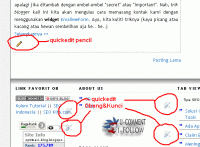
Gegap gempita Piala Dunia AF-SEL 2010 ternyata sedikit banyak mempengaruhi aktivitas para blogger mania. Bagaimana tidak berpengaruh apabila siang disibukkan dengan urusan pekerjaan, sedangkan malamnya nonton bola. Terlepas dari itu semua, mungkin ada yang menyempatkan waktu untuk sekedar memposting di blog walaupun isinya singkat (namun padat, bro...). OB pun termasuk di dalamnya. Dari judul mungkin teman-teman sudah basi mendengarnya. Kok, yang itu-itu lagi sih? Tapi tidak ada salahnya kan, apabila kita kupas kembali.  Anggap saja sebagai penyebaran teknologi (Wih..., kaya MENRISTEK aja). Yuk, buruan kita review trik blogger "menghilangkan icon pensil serta Obeng dan Kunci".

  • Icon Pensil Quickedit Pencil atau yang diistilahkan dalam dunia blogger adalah "quickedit pencil" merupakan shortcut image yang disematkan dalam posting (umumnya di bawah posting)dan akan terlihat jika kamu telah login ke akun blogger kamu. Quickedit pencil berguna untuk mengedit postingan secara cepat dengan satu kali klik. Kadang-kadang ada saja dari para blogger yang kurang menikmati fasilitas tersebut karena alasan yang berbeda-beda, seperti ; merusak pemandangan, tidak biasa menggunakan, de-el-el. Nah, jika kamu mau, kamu bisa menghilangkan icon pensil tersebut. Caranya gampang dan cepat (itulah choki-choki), berikut "step"i wonder-nya :

  1. Setelah sign in ke akun blogger kamu, pilih tab "Pengaturan" (Setting).

  2. Di Halaman Pengaturan sub tab "Dasar" (Basic), temukan form pilihan "Tampilkan Editing Cepat di Blog Anda?" dan pilih "Ya" (Show Quick Editing on your Blog? dan pilih Yes).

  3. Selesai.


  • Icon Obeng dan Kunci (quickedit) Quickedit kurang lebih sama pengertiannya dengan quickedit pencil, bedanya hanya dalam penggunaannya. quickedit pencil digunakan untuk edit posting, sedangkan icon obeng dan kunci (quickedit) digunakan untuk editing gadget atau widget dalam blog. Cara menghilangkan icon/image quickedit ini pun terbilang mudah, yakni menambahkan kode CSS di bawah ini dalam template blog kamu.

.quickedit { display: none; }
Kalau masih bingung dimana menempatkan kode di atas, berikut triknya :

  1. Klik "Design" --> "Edit HTML".

  2. Cari kode ]]></b:skin>.

  3. Copas kodenya tepat di atas kode yang berwarna merah tersebut.

  4. Selesai.


Mudah bukan? Kalau kamu termasuk yang ngga suka penampakkan icon-icon tersebut, cepet gih langsung diterapin (ngga usah pake malu-malu segala). Selamat menghilangkan icon pensil serta icon obeng dan kunci di blog kamu...
Description: Menghilangkan Icon Pensil serta Obeng dan Kunci Rating: 5.0 Reviewer: Unknown ItemReviewed: Menghilangkan Icon Pensil serta Obeng dan Kunci

Menghapus secara permanen navbar blogger Anda

navbarBagi kamu yang perduli dengan validasi terhadap blog kamu, saya rasa cara ini pantas diterapkan di blog blogspot kamu, karena engine blogspot terlalu banyak kode-kode validasi yang error.


Sekarang Anda dapat secara permanen menghapus navbar blogger tersebut.


Biasanya sangat mudah untuk menyembunyikan. Yang harus Anda lakukan hanyalah menambahkan sedikit kode dalam template.


Sebelumnya kami juga menggunakan kode CSS untuk hanya menyembunyikan navbar tersebut.


Cukup ikuti langkah-langkah di bawah ini


1. Login ke Blogger>> Tata Letak >> Edit HTML


2. Cari kode <body> dan tambahkan Kode berikut tepat di atas itu.


<script type='text/javascript'>

<![CDATA[

<!--

/*<body>*/

-->

]]>

</script>


Setelah itu simpan template dan Anda akan melihat gambar konformasi seperti di bawah ini.


navbar blogger


Klik widget menghapus dan navbar akan dihapus.


Kerugian utama menghapus adalah bahwa Anda juga akan menghapus Link Quick Edit gambar pensil quick editatau Link Quick Edit gambar kunci pas link wrench link di blog Anda, walaupun Anda sedang dalam keadaan login.


Cara Ini sangat banyak mengurangi valiadasi error pada blog kita.


Bagi kamu-kamu yang ingin blognya ingin mengurangi error pada validasi bisa membaca postingan tentang Step By Step Validasi Blogger disini...


Description: Menghapus secara permanen navbar blogger Anda Rating: 5.0 Reviewer: Unknown ItemReviewed: Menghapus secara permanen navbar blogger Anda