
Created (c) by Princexells Seyka (Princelling Saki)
Showing posts with label Blogger Stuff. Show all posts

Optimalisasi Fungsi Peramban dalam Blogging

Jenis Peramban

Peramban merupakan perangkat lunak yang berfungsi menampilkan & melakukan interaksi dengan dokumen-dokumen yang disediakan oleh server web. Jenisnya pun bermacam-macam, antara lain Internet Explorer (IE), Firefox, Chrome, Opera dan lain-lain. Di antara beberapa peramban yang telah disebutkan tersebut, mungkin dapat kita kerucutkan menjadi dua yang paling sering digunakan, yakni Firefox & Chrome. Nah, posting ini akan sedikit menjelaskan tentang optimalisasi fungsi peramban melalui “Inspect Elements’ dan sejumlah ekstensi (add-ons) yang perlu diunduh untuk menunjang aktivitas blogging.

Inspect Elements

Fungsi ini dapat kita manfaatkan, ketika melakukan klik kanan pada sebuah halaman web agar mengetahui struktur pengkodean, namun jangan disalahgunakan untuk meniru secara menyeluruh format template. Oleh karena sebuah desain situs web atau blog mempunyai hak cipta bagi perancangnya, mungkin sebuah pengecualian jika kita meletakkan taut situs perancang & meminta izin, apakah kita boleh menggunakan desain tersebut.

Kembali pada fungsi “Inspect Elements”, ketika diklik akan muncul — di bagian bawah peramban — tab yang biasanya memiliki dua kolom, sebelah kiri adalah HTML (HyperText Markup Language) dan kanan adalah CSS (Cascading Style Sheets). Meskipun ia mampu menampilkan lebih dari sekedar HTML dan CSS, apabila ditelusuri lebih mendalam.

Bagi Anda yang suka utak-atik template, “Inspect Elements” sangat berguna untuk mengatur — menambah, mengurangi, atau memperbaiki pengkodean — tampilan sebuah situs web atau blog melalui CSS (sebelah kanan). Kemudian kode itu kita salin dan tempel pada “Notepad” atau perangkat lunak teks editor kesayangan Anda. Seiring dengan perubahan pengkodean, maka tampilan situs web atau blog pada layar peramban akan berubah pula sesuai dengan kustomisasi kode. Syaratnya halaman yang diperiksa dan dikustomisasi tersebut tidak direfresh.
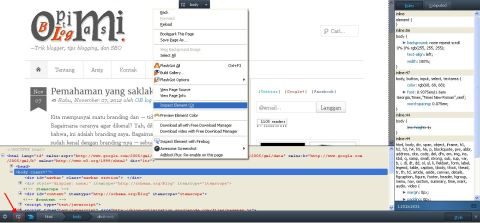
Inspect Element Firefox
Fungsi “Inspect Element” pada peramban Firefox.
Inspect Element Chrome
Fungsi “Inspect Element” pada peramban Chrome.

Catatan: Untuk memeriksa elemen tertentu, Anda dapat memanfaatkan “Select elements” (dilingkari dengan warna merah), kemudian pilih elemen dengan melakukan klik kiri pada tetikus.

Ekstensi (add-ons)

Firebug — untuk mengetahui struktur pengkodean suatu situs web atau blog, jika Anda terbiasa untuk menggunakannya dibanding dengan default pada tiap-tiap peramban (Firefox dan Chrome).

Color Tools — untuk mengetahui pewarnaan yang ditampilkan pada layar peramban, kebanyakkan pengguna menggunakan ekstensi “ColorZilla” (Firefox dan Chrome). Namun untuk firefox, saya lebih memilih “Rainbow Color Tools”.

Font Style — untuk mengetahui pengaturan font & line-height, sehingga diharapkan mampu menjaga irama vertikal suatu teks, walaupun ditampilkan dalam ukuran yang berbeda (Firefox dan Chrome).

Screen Capture — untuk mengambil gambar (screenshot) pada suatu halaman yang ditampilkan oleh peramban dengan ekstensi “Awesome Screenshot” (Firefox dan Chrome). Namun pada Chrome, saya lebih memilih ekstensi “Screen Capture”.

HTML5 Outliner — untuk mengetahui struktur garis bentuk HTML5 pada suatu situs web atau blog yang biasanya diperlihatkan oleh baris judul pada masing-masing elemen (Firefox dan Chrome).

HTML Microdata — untuk mengecek struktur microdata yang terdapat dalam suatu situs web atau blog. Sementara saya hanya menggunakan “Semantic Inspector” khusus pada Chrome.

Users Online — ekstensi ini dapat digunakan setelah terlebih dulu memasang script dari http://whos.amung.us, kemudian masukkan 8 – 12 karakter sitekey sesuai kode script yang dipasang dalam situs web atau blog. Umumnya penggunaan ekstensi ini adalah pada script whos.amung.us yang disembunyikan atau tidak menampilkan widget status online (Firefox dan Chrome).

Web Developer — untuk menambah sekumpulan alat yang dapat dimanfaatkan sebagai analisis rinci pada situs web atau blog. Biasanya saya menggunakannya untuk men-disable all style dalam CSS (Firefox dan Chrome).

Fungsi & ekstensi (add-ons) yang telah disebutkan di atas, hanya sebagian kecil yang mungkin dapat digunakan dalam aktivitas blogging. Tinggal sejauh mana upaya kita agar penggunaannya dapat optimal, terutama bagi peramban kesayangan. Hal ini diharapkan agar blogging bukan hanya dipandang sebuah aktivitas menulis atau menerbitkan posting semata, namun akan lebih memiliki nilai jika kita mampu belajar memahami & menyelami markah yang terkandung didalamnya. Expert? Tidak juga.

Description: Optimalisasi Fungsi Peramban dalam Blogging Rating: 5.0 Reviewer: Unknown ItemReviewed: Optimalisasi Fungsi Peramban dalam Blogging

Online Tool yang Membantu dalam Blogging

Di samping mengandalkan kemampuan & keterampilan sendiri — diperoleh melalui belajar maupun pengalaman — tidak terlepas pula dengan kebutuhan alat bantu untuk mendukung blogging. Dari sekian banyak situs web yang membantu aktivitas blogging, terdapat beberapa yang menyediakan tool secara online. Nah, berikut sedikit deskripsi dari beberapa online tool yang membantu “Optimasi Blog” dalam menghasilkan karya-karyanya.

CSS with vertical rhythm

Tool ini akan membantu untuk menghitung CSS agar memiliki ritme vertikal yang konsisten. Perhitungan menggunakan pixels (px) dan M (em). Cara penggunaannya tidak sulit, kita tinggal memasukkan jenis font, ukuran font dasar, besar line-height, & ukuran font yang ditargetkan dalam skala pixels. Berikut hasil uji coba vertical rhythm berdasarkan font yang berukuran 12px dan 18px, sedangkan font yang saya gunakan adalah Georgia, Times, "Times New Roman", serif berukuran .9375em atau 15px dan line-height: 1.6em; atau 24px. (red: baca kembali posting yang berjudul Sentuhan Magis dalam Blog).

Lorem ipsum dolor sit amet, consectetur adipiscing elit. Vivamus euismod, mi ullamcorper ornare aliquet, erat dolor euismod libero, sed bibendum quam nunc quis quam.
Lorem ipsum dolor sit amet, consectetur adipiscing elit. Vivamus euismod, mi ullamcorper ornare aliquet, erat dolor euismod libero.

CSS Font Stack

Penggunaan sangat mudah, kita hanya perlu mengklik “Copy to Clipboard”, kemudian tempel pada kertas aplikasi seperti notepad dan sejenisnya. Tersedia pula beberapa pilihan jenis font yang akan/ingin kita gunakan dalam membangun sebuah situs web atau blog.

font-family: Georgia, Times, "Times New Roman", serif;

Variable Grid System

Sistem variabel grid adalah cara cepat untuk menghasilkan beberapa jaringan (kotak) CSS yang mendasari pembuatan situs web atau blog. File yang dihasilkan CSS didasarkan pada “Sistem Grid 960”. Salah satu manfaat dalam penggunaan tool ini adalah pengguna dapat dengan mudah mengatur responsif desain situs web atau blog-nya. Pun kita dapat melakukan berbagai kustomisasi lebar kolom, jumlah kolom, jarak antar kolom, & lebar konten.

The Responsinator

Bagaimana cara kita agar mengetahui desain situs web atau blog responsif? Tool ini dapat menjadi salah satu alternatif untuk mengamati tampilan situs web atau blog pada beberapa layar yang berbeda. Cukup dengan memasukkan alamat situs atau blog, kemudian klik “Go” atau eksekusi dengan menekan tombol Enter pada papan ketik.

HTML Entities

Sungguh sesuatu hal yang menyenangkan, ketika kita membuat pengkodean atau menulis posting/artikel dengan menggunakan entitas HTML tertentu. Ingat! Lakukan pembaharuan terhadap peramban kesayangan Anda.

Awas! Jangan menggunakan tips ini, karena mengandung ☢. Anda akan terbius atau ketagihan memakainya, apalagi jika berbintang ♈. “Khusus ♂”, harap menggunakan pengaman. Menurut penelitian, ❷ di antara ➉ peristiwa terjadi disebabkan kelalaian. Ketika ✍ perhatikan selalu tanda baca agar posting Anda tidak ter-✄ oleh pindaian para pengunjung — mendengar ♫ akan menimbulkan perasaan ♡ — gunakan ✉ atau ✆, sehingga tiap ✗ dapat diminimalisasi. Atau blog Anda akan di-asing-kan ke planet ♇.

HTML5 Outliner

Online tool ini bermanfaat untuk mengetahui format outline heading pada struktur situs web atau blog dalam HTML5, seperti h1, h2,… ,h6. Alat ini dapat melakukan pengecekan terhadap format outliner, baik melalui berkas file HTML, URL (Uniform Resource Locator), & input kode.

Lipsum Generator

Lorem Ipsum adalah contoh teks atau dummy dalam industri percetakan dan penataan huruf atau typesetting. Lorem Ipsum telah menjadi standar contoh teks sejak tahun 1500an, saat seorang tukang cetak yang tidak dikenal mengambil sebuah kumpulan teks dan mengacaknya untuk menjadi sebuah buku contoh huruf.

Online YUI Compressor

Untuk proses pemampatan sumber kode, baik CSS maupun JavaScript, tool ini dapat diandalkan. Kita dapat memasukkan text, URL, atau file, kemudian klik “Compress” untuk melihat hasilnya. Terdapat pula beberapa opsi pemampatan yang dapat kita pergunakan, sebelum memperoleh hasil yang diinginkan. Lebih detail tentang online tool ini, silakan baca posting berjudul Kompres Kode CSS dan Javascript.

Smush.it™

Smush.it menggunakan teknik optimasi khusus untuk format gambar yang tidak perlu untuk menghapus byte dari file gambar. Ini adalah perangkat “lossless”, yang berarti mengoptimalkan gambar tanpa mengubah tampilan atau kualitas visual. Setelah Smush.it berjalan pada halaman web, akan ada laporan berapa banyak byte akan diselamatkan dengan mengoptimalkan gambar halaman dan menyediakan file zip download dengan file gambar diminimalkan.

robots.txt Checker

Berkas robots.txt (sering keliru disebut robot.txt, dalam bentuk tunggal) yang dibuat oleh webmaster untuk menandai (melarang) file & direktori dari sebuah situs web untuk diakses oleh spider mesin pencari (dan jenis-jenis robot lain). Pengecek robots.txt ini merupakan "validator" yang menganalisis sintaks dari sebuah file robots.txt untuk melihat apakah format berlaku sebagaimana ditetapkan oleh A Standard for Robot Exclusion (silakan baca dokumentasi & tutorial untuk mempelajari dasar-dasar) atau jika mengandung kesalahan dalam pengecekan.

jsFiddle

Online tool ini dapat membantu jika kita ingin membuat suatu pengkodean tertentu, dimana disediakan empat kotak dengan input kode tertentu pula, seperti HTML, CSS, JavaScript, dan Result (hasil). Pun terdapat berbagai opsi pada tab di sebelah kiri layar.

The Readability Test Tool

Alat Uji Keterbacaan menyediakan cara cepat dan mudah untuk menguji pembacaan pekerjaan kita. Ini adalah perangkat lunak pembacaan yang paling fleksibel untuk menilai formula keterbacaan. Kita dapat menguji semua, atau bagian dari suatu halaman web, atau cukup mengetik teks. Taut langsung dari halaman situs web atau blog, kemudian online tool ini akan menghitung hasil untuk halaman tersebut.

GTmetrix

Ketika kita ingin mengecek performa situs web atau blog, perangkat GTmetrix merupakan alternatif yang dapat diandalkan. Selain menilai performa, ia juga memberikan deskripsi tentang cara mengoptimalkan serta beberapa taut rekomendasi yang dapat dimanfaatkan oleh pengguna.

Di antara sekian online tool yang dapat membantu dalam aktivitas blogging di atas, mungkin masih banyak alat atau perangkat lain yang tidak dapat penulis sebutkan. Tinggal bagaimana kita memanfaatkannya, sehingga mampu ‘mendongkrak’ performa situs web atau blog yang kita kelola agar lebih efektif & efesien, berguna, serta memberikan kenyamanan di hati para pembacanya.
So, bagaimana dengan Anda?

Description: Online Tool yang Membantu dalam Blogging Rating: 5.0 Reviewer: Unknown ItemReviewed: Online Tool yang Membantu dalam Blogging

Otomatis Update Posting di Facebook dan Twitter

Hampir semua narablog memiliki akun facebook dan/atau mungkin pula akun twitter. Tidak jarang kita menggunakan website social network tersebut sebagai salah satu aktivitas keseharian, baik hanya sekedar ngobrol maupun kegiatan yang lain. Dalam dunia blog, facebook & twitter mungkin lebih dikenal dengan istilah sebagai “ajang promosi”.

Bagaimana Anda melakukan update di facebook & twitter, jika posting telah diterbitkan di blog Anda? Mungkin Anda akan mengunjungi ke kedua website social network tersebut dan melakukan update secara manual. Salah satu alternatif agar posting yang diterbitkan akan ter-update secara otomatis di akun facebook & twitter Anda adalah dengan menggunakan layanan twitterfeed.

Twitterfeed merupakan web penyedia layanan update posting otomatis, baik di facebook maupun twitter. Update posting itu dilakukan dengan mengirimkan feed—suatu format data yang digunakan untuk menyediakan pembaharuan konten—ke website social network tersebut.

Twitterfeead

Caranya cukup mudah, Anda tinggal mendaftar di Twitterfeed dan memasukkan feed blog Anda dengan benar. Kemudian Anda perlu melakukan penambahan autority (wewenang) ke akun facebook & twitter, agar feed yang dikirim melalui twitterfeed dapat diterima dengan baik oleh kedua website social network tersebut. Anda pun dapat melakukan kostumisasi feed (update posting), seperti: menampilkan judul posting saja dan/atau disertai dengan ringkasan pendek isi posting.

Berikut ini merupakan “penampakkan” (screenshot) update posting yang dimaksud pada uraian di atas.

Twitterfeed to Facebook
Twitterfeed via facebook
Twitterfeed to Twitter
Twitterfeed via twitter
Description: Otomatis Update Posting di Facebook dan Twitter Rating: 5.0 Reviewer: Unknown ItemReviewed: Otomatis Update Posting di Facebook dan Twitter

Font untuk Template Blogger

Beberapa bulan yang lalu, Blogger telah mengumumkan beberapa font baru untuk desainer template. Ya, beberapa bulan yang lalu itu hanya dapat diakses dari Draft Blogger. Kemarin, Blogger tidak hanya diluncurkan Font Web untuk SEMUA pengguna Blogger, tetapi juga mengumumkan bahwa mereka telah menambahkan 35 font tambahan untuk campuran, untuk total 77 grand font!

Siap untuk mendapatkan pengalaman dengan pilihan font baru?

Cukup masuk ke tab Advanced Designer Template Blogger untuk blog Anda, pilih jenis teks yang ingin perubahan (Post Title, Judul Blog, dll) dan klik pada salah satu Font Web baru untuk pratinjau. Jangan khawatir, tidak akan ada perubahan di blog Anda sampai Anda memilih "Terapkan ke Blog", dan ini berarti Anda dapat bermain-main dengan semua font dan hanya beralih bila Anda siap.

Blogger Template Designer

Jika Anda menggunakan template yang dikustomisasi, Anda dapat menggunakan berbagai font dari direktori font Google. Baca pengaturan instalasi.

Description: Font untuk Template Blogger Rating: 5.0 Reviewer: Unknown ItemReviewed: Font untuk Template Blogger

Cara Tambahkan Mode Energy Saving Untuk Blog atau Website

Ini adalah layanan gratis dan disediakan oleh http://www.onlineleaf.com/. Fitur ini memberikan cara yang berfungsi penuh dan sederhana untuk membantu website yang Anda jalankan menghasilkan energi lebih sedikit. Ia menyembunyikan animasi berat, serta widget-widget yang banyak.

Ketika pengunjung anda tidak aktif, maka fitur akan menampilkan Standby Screen, dengan teks "Energy saving mode".

Energy saving mode

Hal ini sangat mudah untuk ditambahkan ke situs Web atau blog dalam beberapa detik.

Masuk ke dashboard Blogger Anda -> Desain -> Edit HTML.

Anda tidak perlu untuk mengklik pada "Expand Template Widget".


Gulir ke bawah ke tempat anda melihat tag </head> dari template Anda.


Sekarang salin kode di bawah ini dan paste tepat sebelum tag </head>.


<script language='javascript' src='http://www.onlineleaf.com/savetheenvironment.js' type='text/javascript'/>


Fitur siaga ini menggunakan jQuery Javascript Library, jadi jika Anda menggunakan perpustakaan Javascript atau kode lain, tambahkan kode di bawah dari kode di atas:


<script language='javascript' src='http://www.onlineleaf.com/savetheenvironment.js' type='text/javascript'/>

<script>jQuery.noConflict();</script>


Waktu tidak aktif


Juga Anda dapat dengan mudah menentukan berapa lama waktu pengunjung Anda harus aktif, untuk mesin untuk membuka layar siaga, dengan menambahkan ?time = X dimana X harus diganti dengan jumlah detik Anda ingin menentukan interval waktu. Contohnya bisa jadi:


<script language="javascript" type="text/javascript" src="http://www.onlineleaf.com/savetheenvironment.js?time=120"></script>


.. yang akan mengatur waktu tidak aktif sampai 2 menit (120 detik).


Jika Anda menggunakan WordPress, hanya men-download plugin lalu mengaktifkannya dan segala sesuatu siap bekerja langsung.
Description: Cara Tambahkan Mode Energy Saving Untuk Blog atau Website Rating: 5.0 Reviewer: Unknown ItemReviewed: Cara Tambahkan Mode Energy Saving Untuk Blog atau Website

2 Gadget baru untuk Blogger

Setelah meluncurkan fitur statistik blog untuk blogger yang kini telah meluncurkan sebuah widget Blog's Stat bersama dengan widget Popular Post. Ini adalah dua widget baru yang telah ditambahkan blogger di draft.blogger untuk diuji.


New Blogger Gadget


Popular Post

widget ini menampilkan semua posting yang populer yang dapat diurutkan berdasarkan tiga cara baik waktu Semua, Terakhir 30 hari, lalu 7 hari. Anda juga dapat memilih untuk menampilkan thumbnail dari posting tersebut. Anda dapat melihat screenshot di bawah ini.


Popular Post Gadget


Blog’s stats

widget ini menampilkan total tampilan halaman gadget blog.Tampil dalam berbagai gaya dan juga dilengkapi dengan grafik sparkline opsional. Lihat gambar di bawah.


Blog Stat Gadget


Keduanya memang masih belum diterapkan dalam blogger versi dasar. Itu akan datang di blogger dasar dalam satu minggu atau bahkan kurang.
Description: 2 Gadget baru untuk Blogger Rating: 5.0 Reviewer: Unknown ItemReviewed: 2 Gadget baru untuk Blogger

Kompres Kode CSS dan Javascript

Sumber :  Compress Javascript dengan YUI Compressor by O-OM.

Mungkin kamu tahu & mengerti komponen-komponen apa saja yang menyebabkan suatu blog lambat loading (internal), antara lain :  Banyaknya assessoris blog (widget/gadget), menampilkan banyak image, tampilan full post di halaman utama (home), banyaknya script, dan lain-lain.  Atau kamu ingin mendefinisikan & menambahkan "dan lain-lain" dalam komentar.

Dalam trik blogger kali ini, kita akan mendiskusikan tentang bagaimana mengoptimalkan kode CSS & javascript agar sedikit banyaknya dapat lebih cepat loading.  Nah, layanan online yang dapat kita pergunakan untuk melaksanakan fungsi tersebut adalah Online YUI Compressor.  Cara menggunakan layanan ini juga tidak sulit, kita tinggal memasukan semua kode javascript yang ingin di-kompresi, ingat! tanpa memasukan tag <script type='text/javascript'> ... </script> atau <script type='text/javascript'> //<![CDATA[ ... //]]> </script> tapi hanya kode utamanya saja.

Adapun cara menggunakan Online YUI Compressor dapat direview seperti ulasan berikut :


Online YUI Compressor


  1. Masukkan kode javascript dalam kotak "Code".

  2. Pilih secara dropdown jenis file pada "File Type".

  3. Selanjutnya untuk opsi-opsi kosongkan.

  4. Klik tombol "Compress"

  5. Tunggu beberapa saat file dikompres dan hasilnya akan ditampilkan tepat di bawah tombol "Compress".

  6. Hasil Compress
  7. Copy kode tersebut & paste di antara tag <script type='text/javascript'> ... </script> atau <script type='text/javascript'> //<![CDATA[ ... //]]> </script> dalam blog kamu.


Contoh :


  • Javascript otomatis readmore.

<script type='text/javascript'>

var thumbnail_mode = "float" ;

summary_noimg = 450;

summary_img = 450;

img_thumb_height = 120;

img_thumb_width = 120;

</script>


<script type='text/javascript'>

//<![CDATA[

function removeHtmlTag(strx,chop){
if(strx.indexOf("<")!=-1)
{
var s = strx.split("<");
for(var i=0;i<s.length;i++){
if(s[i].indexOf(">")!=-1){
s[i] = s[i].substring(s[i].indexOf(">")+1,s[i].length);
}
}
strx = s.join("");
}
chop = (chop < strx.length-1) ? chop : strx.length-2;
while(strx.charAt(chop-1)!=' ' && strx.indexOf(' ',chop)!=-1) chop++;
strx = strx.substring(0,chop-1);
return strx+'...';
}


function createSummaryAndThumb(pID){
var div = document.getElementById(pID);
var imgtag = "";
var img = div.getElementsByTagName("img");
var summ = summary_noimg;
if(img.length>=1) {
imgtag = '<span style="float:left; padding:0px 10px 5px 0px;"><img src="'+img[0].src+'" width="'+img_thumb_width+'px" height="'+img_thumb_height+'px"/></span>';
summ = summary_img;
}


var summary = imgtag + '<div>' + removeHtmlTag(div.innerHTML,summ) + '</div>';
div.innerHTML = summary;
}
//]]>

</script>
Catatan :

Kode yang berwarna merah merupakan kode yang dimasukkan dalam kotak "Code" pada site Online YUI Compressor.


  • Hasilnya setelah dikompres & dimasukkan dalam full kode Javascript otomatis readmore.

<script type='text/javascript'>

var thumbnail_mode = "float" ;

summary_noimg = 450;

summary_img = 450;

img_thumb_height = 120;

img_thumb_width = 120;

</script>


<script type='text/javascript'>

//<![CDATA[

function removeHtmlTag(b,a){if(b.indexOf("<")!=-1){var d=b.split("<");for(var c=0;c<d.length;c++){if(d[c].indexOf(">")!=-1){d[c]=d[c].substring(d[c].indexOf(">")+1,d[c].length)}}b=d.join("")}a=(a<b.length-1)?a:b.length-2;while(b.charAt(a-1)!=" "&&b.indexOf(" ",a)!=-1){a++}b=b.substring(0,a-1);return b+"..."}function createSummaryAndThumb(d){var f=document.getElementById(d);var a="";var b=f.getElementsByTagName("img");var e=summary_noimg;if(b.length>=1){a='<span style="float:left; padding:0px 10px 5px 0px;"><img src="'+b[0].src+'" width="'+img_thumb_width+'px" height="'+img_thumb_height+'px"/></span>';e=summary_img}var c=a+"<div>"+removeHtmlTag(f.innerHTML,e)+"</div>";f.innerHTML=c};
//]]>

</script>


Semoga bermanfaat...
Description: Kompres Kode CSS dan Javascript Rating: 5.0 Reviewer: Unknown ItemReviewed: Kompres Kode CSS dan Javascript

Fitur-fitur baru pada Blogger

Akhirnya blogger menampilkan banyak fitur-fitur baru untuk optimasi pengguna yang menggunakan blog di blogspot.

Kali ini saya akan membeberkan fitur-fitur apa saja yang telah disediakan oleh blogger :


1. Template Designer

Sebuah fitur yang sangat luar biasa ditambahkan ke blogger yang memungkinkan para blogger untuk membuat tema yang indah untuk blog mereka melalui program tunggal. fitur ini dapat dibaca di Blogger.buzz.


2. New sharing buttons

Pilihan ini adalah pilihan lain yang baru-baru ini ditambahkan. Sekarang kamu tidak perlu menambahkan tombol bookmark sosial untuk blogger secara manual. Ini dapat dengan mudah ditambahkan tetapi pergi ke PAGE ELEMENT>> BLOG POST.


3. Memasukkan Video Player

Blogger telah memperkenalkan sebuah pemutar video yang lebih baik untuk video yang menyerupai pemutar YouTube.


Player ini memungkinkan melihat video dengan full-screen. Player baru ini juga memiliki antarmuka pengguna yang lebih baik, seperti animasi seekbar (bar merah di sepanjang bagian bawah video) dan tombol yang lebih besar. Anda juga dapat klik kanan pada play untuk melihat informasi lebih lanjut tentang video, seperti kinerja pemutaran ("Tampilkan Video Info") atau jaringan kecepatan ("Take Speed Test").


Video yang akan Anda upload akan terlihat di blog Anda tetapi tidak di YouTube.


4. Pratinjau Posting yang lebih baik

Selain blogger desainer juga menambahkan opsi baru yang lebih baik pasca pratinjau. Sebelum Anda mempublikasikan posting, jika Anda ingin melihat posting Anda untuk melihat bagaimana sebenarnya akan tampak, tekan saja tombol Preview pada halaman Post Baru. Anda akan melihat jendela baru terbuka dengan tampilan yang lebih akurat.


5. Penambahan Amazon Associaties gadget.

Blogger juga terintegrasi dengan Amazon Associates. Anda bisa mendapatkan uang selain Google adsense.

Dengan fitur ini, Anda dapat mencari Amazon langsung dari editor Blogger dan menambahkan gambar dan link ke produk Amazon tepat ke posting Anda. pembaca Anda akan mendapatkan komisi Anda setiap kali mereka membeli produk yang Anda rekomendasikan, dan jika Anda belum memiliki account Amazon Associates, Anda dapat sign up secara gratis tanpa meninggalkan Blogger.


6. Blogger stats

Fitur ini telah saya jelaskan pada postingan sebelumnya tentang Statistik blog.


So, kenapa harus minder dengan yang lain, kalau fitur blogger sudah selengkap ini.
Description: Fitur-fitur baru pada Blogger Rating: 5.0 Reviewer: Unknown ItemReviewed: Fitur-fitur baru pada Blogger

Promosi Blog dengan Facebook

Banyak cara untuk mempromosikan blog kamu, seperti; mendaftarkan blog ke search engine (google, yahoo & bing), blog directory, technorati, tukaran link, dan sebagainya. Apabila OB memposting tentang promosi blog di facebook, mungkin sudah terdengar basi. Eit..., jangan langsung divonis dong! Dan kemungkinan lainnya ini merupakan sesuatu yang baru di mata kita parablogger. Apa iya sih? Umumnya promosi blog di facebook adalah hal yang lazim. Hanya dengan memasukkan alamat blog (situs web) di informasi kontak dalam pengaturan profil selesai deh. Namun yang akan kita diskusikan dalam posting ini tidak sesederhana itu. Penasaran khan? Daripada main teka-teki, yuk kita langsung urai benang merahnya.


Metode promosi blog di facebook yang akan kita bicarakan di sini adalah dengan membuat "Halaman Resmi" tanpa membuat akun baru [ Akun Facebook OB | Demo ]. 

Buat Halaman Facebook
Di kolom kiri terdapat form untuk membuat "Halaman Resmi".
  • Pada "Buat Halaman untuk:", pilih "Merek, produk, atau organisasi.

  • Setelah itu akan muncul dropdown menu dan pilih option Situs Web (paling bawah). Seperti yang diperlihatkan oleh gambar berikut :

Produk Halaman Facebook
  • Beri "Nama Halaman" sesuai dengan tema blog kamu serta jangan lupa untuk untuk memberi tanda centang pada teks pernyataan di bawahnya. Di bawah ini screenshotnya :

Nama Halaman Facebook
  • Terakhir klik button "Buat Halaman Resmi".

Catatan :

Langkah selanjutnya mirip dengan ketika pertama kali kamu menggunakan akun facebook.


Bagaimana mengisi halaman baru facebook tersebut?

Untuk mengisi halaman tersebut sama dengan pada saat kamu mengisi akun facebook kamu (Apa yang Anda pokirkan?) di "Dinding". Bedanya mungkin hanya terletak pada isi pesan yang kamu tulis. Oleh karena halaman baru tersebut akan digunakan untuk promosi blog, maka kamu hanya perlu menaruh kata/kalimat yang berkaitan dengan blog. Agar lebih terdefinisi kata/kalimat tersebut dilampiri dengan tautan ke posting blog kamu.


Contoh menurut cara OB :

  1. Copy 2 - 3 kalimat pada awal suatu posting.

  2. Paste ke "Dinding" halaman resmi, kemudian OB tautkan ke alamat posting yang bersangkutan.

  3. Setiap ada postingan baru, OB akan melakukan hal yang sama seperti pada point 1 dan 2.

Catatan :

  • Setiap pesan dalam dinding halaman yang telah dibuat dapat ditampilkan ke akun facebook kamu dengan cara mengklik "bagikan" (footer masing-masing pesan).

  • Untuk berpindah ke halaman lain (pada saat kamu telah login di facebook), klik "Akun" --> "Kelola Halaman".


Selamat berpromosi blog di facebook via halaman resmi...
Description: Promosi Blog dengan Facebook Rating: 5.0 Reviewer: Unknown ItemReviewed: Promosi Blog dengan Facebook

Fitur baru Blogger : Statistik blog

Sekarang pihak blogger telah meluncurkan fitur satistik pengunjung blog di blogspot untuk mengetahui tentang lalu lintas berita situs.


Pilihan ini sudah diterapkan di blogger in draft dan tidak lama lagi juga akan segera diterapkan di blogger.


Fitur ini seperti Google-analytics namun hanya memberikan gambaran rinci seperti pandangan Page untuk posting, lalu lintas dan sumbernya, audience.


Yang keren tentang fitur ini adalah bahwa ia dapat diperbarui setiap jam. Jadi kamu tidak perlu menunggu terlalu lama untuk melihat statistik blog kamu.


Kamu dapat membaca lebih lanjut tentang hal ini di Bloggerindraft.
Description: Fitur baru Blogger : Statistik blog Rating: 5.0 Reviewer: Unknown ItemReviewed: Fitur baru Blogger : Statistik blog

Alternatif Penyimpanan Javascript

web hostingMemang susah teman, setelah mendengar geocities dari Yahoo akan ditiadakan dan diganti dengan web hosting Yahoo yang berbayar $4.99 (dibulatkan jadi $5). Padahal mungkin masih banyak para blogger yang ingin memanfaatkan fasilitas web hosting secara gratis, "termasuk OB" (ha.. ha..). Walaupun ditinjau dari sudut layanannya, web hosting yang berbayar memberikan keuntungan lebih dibandingkan yang gratis. Trik blogger kali ini, OB akan berbagi pengalaman tentang alternatif penyimpanan file-file baik itu berupa javascript, image, icon, dan sebagainya sehingga dapat dipergunakan dalam blog kamu. Nah, layanan web yang mendukung aktivitas blog disini selanjutnya akan OB sebut Blogger Stuff dan salah satu layanan yang sangat mendukung aktivitas tersebut adalah web hosting.


Seperti yang telah kita ketahui bersama, bahwa banyak sekali web hosting yang menyediakan layanan gratis. Jadi kamu tinggal pilih hosting mana yang sesuai dengan kebutuhan kamu dan dalam kesempatan kali ini juga, OB akan berbagi mengenai salah satu web hosting yang cukup dikenal oleh khalayak yaitu 000webhost.com. Tanpa panjang lebar lagi berikut langkah-langkah untuk melakukan upload file di 000webhost.com :

  • Silakan sign up dulu di http://www.000webhost.com.

  • Ketika sign up perlu diingat, jika kamu belum memiliki nama domain sendiri, lakukan penambahan domain gratis dari 000webhost, seperti yang diperlihatkan dalam gambar di bawah ini (perhatikan panah orange).


web hosting

  • Sebelum domain kamu dapat dideteksi oleh 000webhost, maka kamu perlu men-download ip_confirm.exe sesuai dengan petunjuk dari 000webhost. Dan perlu diperhatikan jika kamu mendowload ip_confirm.exe sebaiknya menggunakan download manager default bawaan browser kamu.

  • Kemudian klik aplikasi tersebut dan kamu akan diberikan semacam pin konfirmasi. Masukkan pin (6 digit nomor) tersebut dalam halaman konfirmasi yang muncul saat kamu selesai melakukan sign up.

  • Tunggu konfirmasi melalui email kamu, selanjutnya klik link yang dikirimkan oleh 000webhost untuk masuk ke dalam member area.

  • Login dengan email dan password kamu.

  • Pilih domain kamu dalam dropdown menu pada "Manage another domain" (panah orange) --> Klik Go.


  • Dalam kumpulan icon menu klik "File Manager" dan masukkan kembali password (hanya password).

  • Sekarang kamu sudah bisa melakukan upload file, baik berupa script atau image di web hosting 000webhost.

Catatan:

Usahakan file yang di upload diletakkan dalam directory "public_html".


web hosting

Setelah selesai melakukan upload, tentunya kamu harus mengetahui link lokasi file tersebut. Caranya cukup sederhana, yaitu masih di halaman file manager, klik "Open" (dalam file yang akan kamu gunakan) pada kolom "Actions". Nah, link lokasinya dapat kamu lihat dalam web address browser kamu.


Selamat menyimpan file di web hosting 000webhost.com...


Description: Alternatif Penyimpanan Javascript Rating: 5.0 Reviewer: Unknown ItemReviewed: Alternatif Penyimpanan Javascript

Modifikasi Widget Mybloglog

Seperti biasa, apabila ada pertanyaan atau masukkan dari sobat OB, maka OB akan bikin dalam satu atau beberapa posting. Nah, trik blogger kali ini adalah respon dari pertanyaan F3hry yang lagi asyik ber-blogger ria di Panduan Berkomputer. Jika kamu punya waktu senggang, kunjungi blog sobat OB yang satu ini di http://pandukom.blogspot.com. Pertanyaannya lebih kurang seperti ini :
Mas OB,bikin posting tentang gimana cara bikin recent visitor mybloglog yg ky punya mas OB donk...


Agar lebih terdefinisi tampilan default dari widget recent visitor dari MyBlogLog (MBL) lebih kurang seperti image di bawah ini.


MBL Recent Visitor

Untuk memodifikasi widget tersebut seperti punya OB, kamu perlu melakukan langkah-langkah sebagai berikut :
  • Pada Tata Letak Blogger pilih Edit-HTML, masukan kode di bawah ini di atas kode ]]></b:skin>.

td.mbl_fo_hidden{display:none;}td.mbl_join_img{}td.mbl_join{}tr#tr0{display: none}th.mbl_h{display:none;}
  • Simpan dulu template kamu.

  • Kemudian pilih Elemen Halaman dan tambahkan gadget (posisinya tergantung template blog kamu).

  • Dalam jendela tambahkan gadget, klik tanda "+" pada HTML/JavaScript.

  • Copas kode berikut.

<script src="http://pub.mybloglog.com/comm2.php?mblID=2009031009262523&c_width=330&c_sn_opt=n&c_rows=1&c_img_size=h&c_heading_text=&c_color_heading_bg=eeeddf&c_color_heading=111&c_color_link_bg=eeeddf&c_color_link=c13a10&c_color_bottom_bg=ffffff" type="text/javascript"></script>

<p align="center">Gabung dalam komunitas MBL-OB <b>[ <a target="_blank" href="http://www.mybloglog.com/buzz/community/blogoptimizationoptimasiblog/">View</a> | <a target="_blank" href="http://www.mybloglog.com/buzz/join_comm.php?ref_id=2009031009262523">Join</a> ]</b></p>
  • Beri judul untuk widget ini, ex: Recent Visitors, Pengunjung Blog, de-el-el.

Catatan :

  1. Silakan ganti kode yang berwarna merah dengan MBL ID kamu.

  2. Atur lebar (width) widget MBL sesuai dengan ukuran elemen kamu dan tampilan baris image/photo visitor yang diinginkan (rows) yang ditunjukkan dengan warna biru.

  3. Ganti kode yang berwarna hijau dengan nama MBL yang kamu inginkan dan alamat community blog kamu di MBL.

  • Selanjutnya "Lihat Blog".


Sumber : Modifikasi Tampilan Mybloglog Recent Readers by o-om.com


Demo :

Sudahkah kamu bergabung dalam MBL-OB, Gabung dalam komunitas MBL-OB [ View | Join ]


Update: Sekarang widget ini sudah tidak berlaku lagi — selain memberatkan loading blog — pihak Yahoo juga telah menghentikan layanan mybloglog.

Description: Modifikasi Widget Mybloglog Rating: 5.0 Reviewer: Unknown ItemReviewed: Modifikasi Widget Mybloglog

Menambah Smiley Galery dalam Shoutmix

Kamu pasti tahu shoutmix. Itu..tu.. kotak chatting yang biasa nangkring di blog yang berguna untuk menyampaikan pesan, baik dari pengunjung maupun dari pemilik blog sendiri. Nah, dalam shoutmix terdapat smiley yang akan tampil jika kamu meng-klik tanda "+" atau mengetik . Memang shoutmix atau shout box lain sudah menyertakan icon smiley secara default, namun tidak menutup kemungkinan bagi user shoutmix untuk menambah smiley lain. Trik blogger kali ini kita akan membicarakan tentang menambah smiley di shoutmix.


Agar tak padam smiley dalam hati shoutmix kamu, langsung kita review trik menambah icon smiley dalam shoutmix :

  • Kunjungi terlebih dulu website Get Smiley Face atau website lain yang menyediakan fasilitas smiley.

  • Pilih link smiley dan kamu bisa melihat image dari link smiley tersebut. Kalau OB pilih yang smiley aja, seperti yang ditunjuk panah kuning dalam gambar berikut :


  • Pada jendela yang baru kamu pilih akan muncul pilihan smiley dan "Click on the smiley to see the code" di dropdown ke [image]


  • Kemudian pilih smiley yang kamu inginkan dan secara otomatis linknya akan muncul di "Click on the smiley to see the code". Di bawah ini merupakan contoh link-link image smiley yang OB masukkan dalam shoutmix :

http://www.getsmileyface.com/new/smileys/20.gif

http://www.getsmileyface.com/new/smileys/18.gif

http://www.getsmileyface.com/new/smileys/15.gif

http://www.getsmileyface.com/new/smileys/5.gif

http://www.getsmileyface.com/new/smileys/11.gif

http://www.getsmileyface.com/new/smileys/12.gif

http://www.getsmileyface.com/new/smileys/19.gif

http://www.getsmileyface.com/new/smileys/7.gif

http://www.getsmileyface.com/new/smileys/33.gif

http://www.getsmileyface.com/new/smileys/9.gif


  • Copy-paste (Copas) link smiley tersebut dalam notepad, ingat pilih 10 smiley aja.

  • Selanjutnya Login ke shoutmix, Jika kamu belum punya akun silakan sign-up dulu.

  • Klik tab "Setting". Kamu akan melihat empat kotak pilihan yang terdiri dari Quick Start, General, Display, dan Security.

  • Karena pokok bahasan kita adalah smiley, maka kamu harus memilih kotak Display --> Smiley

  • Akan muncul icon smiley default dan perhatikan dibawahnya pada "Custom Smiley", seperti yang ditunjukkan oleh gambar berikut :


  • Copas satu persatu link smiley dalam notepad ke dalam box "Smiley image URL", jangan lupa klik "Add" (sampai 10 kali).

  • Setelah ke 10 smiley sudah di "Add", tambahkan kode ke dalam box code (kodenya terserah kamu, asal ngga sama)

  • Save settings.

  • Klik back to settings (pojok kanan atas) --> login di kotak shoutmix. Hasilnya akan langsung diaplikasikan ke dalam kotak shoutmix dalam blog kamu.


Catatan :

Bagi yang baru akan menambahkan shoutmix ke dalam blog, cukup dengan meng-klik "Get codes" dalam kotak "Quick Start". Kemudian Copas kodenya ke salah satu elemen dalam blog kamu.


Selamat menambah smiley dalam shoutmix...


Description: Menambah Smiley Galery dalam Shoutmix Rating: 5.0 Reviewer: Unknown ItemReviewed: Menambah Smiley Galery dalam Shoutmix

Salam Chat lewat ShoutMix

Kamu pasti tahu shout box khan? Betul, shout box merupakan arena chating baik antara pengunjung dengan pemilik blog maupun pengunjung dengan pengunjung lainnya. Sebenarnya shout box belum ada dalam kamus optimasi blog, karena kalau ada shout box nanti malah postingan jarang dikomentari. Itu jika dipandang satu sisi, berarti terdapat sisi lainnya dong? Wah, betul lagi. Sisi tersebut adalah memungkinkan trafik blog akan meningkat. Sebab tidak jarang antara pengunjung saling berkenalan (sekedar "say hello") lewat shout box. Jadi semakin banyak reaksi dari suatu "shout", otomatis pengunjung semakin rame dong.


Dan juga jangan lupa untuk menyertakan alamat web/blog kamu. Siapa tahu OB mau walking-walking, sehingga sudah ada tujuan yang pasti. Eit... hampir lupa, kalau kamu ingin shout box seperti punya OB kunjungi ke Shoutmix.com.


Seperti biasa, selamat ber-chatting dengan shoutmix...


Update: Fasilitas chat ini sudah tidak digunakan lagi dalam blog “Optimasi Blog”.

Description: Salam Chat lewat ShoutMix Rating: 5.0 Reviewer: Unknown ItemReviewed: Salam Chat lewat ShoutMix

Promosi Blog ke Blog Directory Technorati

Setelah kamu selesai membuat sebuah blog, yang kamu perlukan adalah mempromosikan blog tersebut. Selain mendaftarkan blog di search engine Google, Yahoo dan MSN, kamu juga patut mempertimbangkan blog directory yang populer untuk berpromosi. Kenapa demikian? Karena suatu hal yang rugi jika blog yang kamu buat dengan cucuran keringat dan air mata (hu..hu..hu..) serta pemikiran yang mendalam dibiarkan begitu saja tanpa ada orang yang membacanya. Apalagi isi dari blog tersebut bisa mendatangkan manfaat bagi mereka.


Nah, salah satu blog directori yang terpopuler untuk promosi adalah Technorati. Dengan mendaftar di Technorati maka blog kamu akan dikenal oleh seluruh anggotanya yang mencapai juta-an. Beruntungnya lagi setelah kamu terdaftar secara otomatis search engine akan mudah mendeteksi blog kamu. Ayo, siapa yang tidak tertarik?


  • Register account baru ke alamat blog directory technorati.

  • Klik Join yang letaknya di kanan atas.

  • Isi dengan lengkap formulir.


  • Setelah selesai --< buka email verifikasi --< klik link untuk mengaktifkan keanggotaan.

  • Pilih menu navigasi Blogs di bawah tulisan Technorati --< dalam dropdown menu Blogs pilih My Blogs --< Claimed Blogs --< Clim a new blog.

  • Masukkan alamat (URL) blog kamu --< Begin Claim.


  • Klik "Complete Claim with OpenID", namun sebelumnya kamu harus login dulu ke account blog kamu.

  • Kemudian kamu akan diberikan pilihan kode untuk memasang Technorati dalam blog kamu.


Catatan :

Kamu bisa memasukkan lebih dari satu blog untuk satu akun di Technorati.


Selamat mendaftar di blog directory Technorati...

Description: Promosi Blog ke Blog Directory Technorati Rating: 5.0 Reviewer: Unknown ItemReviewed: Promosi Blog ke Blog Directory Technorati

Cara Membuat Favicon

Favicon Favicon adalah gambar kecil berukuran 16x16 yang ditampilkan di dalam menu bar browser ketika blog kamu dikunjungi. Ini adalah cara yang baik untuk menunjukkan identitas dan meningkatkan cita rasa pengunjung ketika ia melakukan bookmark terhadap blog kamu. Untuk langkah awal siapkan image (gambar) yang akan kamu jadikan favicon dengan format gif, jpg, png, dan bmp serta berukuran tidak lebih dari 150 kb.

  • Klik Favicon maker- Create a favicon from any image untuk memulainya.

  • Browse lokasi gambar kamu, kemudian pilih button "Create Icon".

  • Hasilnya akan tampil di bawah button "Create Icon" tersebut.

  • Download favicon dan simpan dalam komputer kamu.

  • Sampai di sini favicon kamu telah selesai dibuat.


Agar favicon dapat tampil dalam menu bar icon blog, kamu harus meng-upload icon tersebut ke salah satu situs penyimpanan file (ex : Yahoo Geocities). Layanan ini dapat kamu nikmati jika kamu telah memiliki account Yahoo terlebih dahulu. Baca "Manfaat Geocities untuk Blog" by Suka-Suka.com.


Sedangkan cara memasang favicon di blogger.com adalah sebagai berikut :

  • Login ke blogger.com

  • Klik Tata Letak --> Edit HTML.

  • Copy kode berwarna hijau di bawah ini dan paste di bawah Meta Tag blog kamu atau di antara <head> ... </head>


<link href='http://alamatpenyimpananfilefavicon' rel='shortcut icon' type='image/x-icon'/>


Ganti alamat penyimpanan file favicon dengan lokasi penyimpanan favicon kamu sendiri

(ex : www.geocities.com/asmara.4477/OBfavicon.ico)


  • Jangan lupa disimpan


Selamat Buat Favicon... senyum


Description: Cara Membuat Favicon Rating: 5.0 Reviewer: Unknown ItemReviewed: Cara Membuat Favicon

Apa itu RSS FEED?

RSS merupakan kependekan dari Really Simple Syndication. Sedangkan ditinjau dari pengertiannya RSS adalah sebuah file berformat XML untuk sindikasi yang telah digunakan (diantaranya dan kebanyakan) situs web berita dan weblog. Teknologi yang dibangun dengan RSS mengijinkan kita untuk berlangganan kepada situs web yang menyediakan umpan (feed) RSS, biasanya situs web yang isinya selalu diganti secara reguler.

Untuk memanfaatkan teknologi ini kita membutuhkan layanan pengumpul. Pengumpul bisa dibayangkan sebagai kotak surat pribadi. Kita kemudian dapat mendaftar ke situs yang ingin kita tahu perubahannya. Namun, berbeda dengan langganan koran atau majalah, untuk berlangganan RSS tidak diperlukan biaya, gratis. Tapi, kita biasanya hanya mendapatkan satu baris atau sebuah pengantar dari isi situs berikut alamat terkait untuk membaca isi lengkap artikelnya. (wikipedia.org)

Atau menurut pengertian semau gue, RSS Feed blog adalah file berformat XML dari suatu blog yang digunakan untuk berlangganan dengan melakukan pendaftaran melalui umpan yang disediakan menuju ke situs layanan pengumpul, baik berupa email maupun reader dan menyatakan setuju berlangganan (subscribe).

Setiap OB (Optimasi Blog) melakukan update posting, maka kamu akan dikirimkan posting terbaru tersebut baik melalui reader RSS Feed atau email secara "Gratis".

Silakan memilih salah satu umpan di bawah ini atau kamu ingin dua-duanya :

Feed Berlangganan posting via RSS FEED

Atau berlangganan posting via email:

Description: Apa itu RSS FEED? Rating: 5.0 Reviewer: Unknown ItemReviewed: Apa itu RSS FEED?
