Created (c) by Princexells Seyka (Princelling Saki)
Showing posts with label Widget. Show all posts

Penyusunan Dasar Template Blogger.com

Posting ini akan menuturkan tentang beberapa bagian dalam struktur pengkodean dasar template Blogger™, dimana obyek template adalah template Blogger™ yang diakses melalui “Edit HTML”, sehingga opsi Customize dapat diabaikan. Mungkin diterjemahkan dalam bahasa sederhana artinya apabila ingin merubah sesuatu berkenaan struktur pengkodean, maka dilakukan secara manual. Bentuk sederhana HTML pada sebuah situs web atau blog adalah sebagai berikut.

<html>
<head>
<title>Format Sederhana HTML</title>
</head>
<body>
</body>
</html>

Ketika kode di atas diaplikasikan pada peramban, maka akan terlihat layar kosong & tab peramban akan menampilkan title. Lebih lanjut, tambahkan baris teks dalam body, contoh: Aku adalah tubuh HTML. Layar peramban akan menambahkan sebuah baris teks sesuai dengan apa yang kita tulis di antara <body></body>.

Deklarasi xml (eXtensible Markup Language)

<?xml version="1.0" encoding="UTF-8" ?>
<!DOCTYPE html>
<html xmlns='http://www.w3.org/1999/xhtml' xmlns:b='http://www.google.com/2005/gml/b' xmlns:data='http://www.google.com/2005/gml/data' xmlns:expr='http://www.google.com/2005/gml/expr'>

Ketika kita ingin memasukkan daerah geografi atau bahasa yang didukung oleh konten dalam tubuh HTML — tidak perlu menambahkan meta — cukup sisipkan tag lang, contoh: lang='id', lang='en', lang='en-us', lang='fr', dan sebagainya.

<html lang='id' xmlns='http://www.w3.org/1999/xhtml' xmlns:b='http://www.google.com/2005/gml/b' xmlns:data='http://www.google.com/2005/gml/data' xmlns:expr='http://www.google.com/2005/gml/expr'>

Elemen Head

Head HTML berisi sejumlah markah yang meliputi script, instruksi kepada peramban untuk menemukan stylesheets, memberikan informasi meta, dan lain-lain.

<head>
<meta content='IE=EmulateIE7' http-equiv='X-UA-Compatible'/>
<b:if cond='data:blog.isMobile'>
<meta content='width=device-width,initial-scale=1.0,minimum-scale=1.0,maximum-scale=1.0' name='viewport'/>
<b:else/>
<meta content='width=1100' name='viewport'/>
</b:if>
<b:include data='blog' name='all-head-content'/>
<title>
<b:if cond='data:blog.homepageUrl == data:blog.url'>
<data:blog.title/>
<b:else/>
<data:blog.pageName/> | <data:blog.title/>
</b:if>
</title>
<meta content='' name=''/>
<link href='' rel='' type=''/>
<script src='' type=''/>
<b:skin><![CDATA[ /* CSS Anda di sini */
body {
background: #fff;
color: #000;
font: .875em/1.7143em Georgia, Times, "Times New Roman", serif;
text-align: left;
word-spacing: .075em;
}
… dan seterusnya …
]]></b:skin>
</head>

Elemen Body

Body HTML merupakan tubuh dari HTML (HyperText Markup Language) yang akan menampilkan bentuk pengkodean pada layar peramban. Sedangkan beberapa elemen yang melingkupinya dapat kita uraikan sebagai berikut.

<body expr:class='"loading" + data:blog.mobileClass'>

Navbar

  <b:section class='navbar' id='navbar' maxwidgets='1' showaddelement='no'>
<b:widget id='Navbar1' locked='true' title='Navbar' type='Navbar'/>
</b:section>

Header

  <b:section class='header' id='header' maxwidgets='1' showaddelement='no'>
<b:widget id='Header1' locked='true' title='Title Blog (Header)' type='Header'/>
</b:section>

Main (Posting Blog)

  <b:section class='main' id='main' showaddelement='no'>
<b:widget id='Blog1' locked='false' title='Blog Posts' type='Blog'/>
</b:section>

Sidebar

<b:section class='sidebar' id='sidebar' preferred='yes'/>

Footer

  <b:section class='footer' id='footer' showaddelement='no'>
<b:widget id='Attribution1' locked='false' title='' type='Attribution'/>
</b:section>

Dari beberapa markah elemen di atas, biasanya untuk menampilkan halaman posting atau halaman statis pada blog, minimal harus ada elemen widget main (posting blog). Sedangkan yang lain dapat dikustomisasi manual, seperti header dapat saja berisi title serta tagline, fungsi fitur navbar dapat kita matikan, dan lain-lain.

Simpulan


Dengan beberapa ringkasan sederhana di atas, mungkin kita telah dapat menggambarkan bagaimana sebuah blog pada Blogger™ dibentuk. Tinggal menambahkan beberapa selector (id dan/atau class) atau elemen-elemen dalam HTML5 (header, article, aside, footer, dan sebagainya) untuk mengapit elemen widget tersebut serta konfigurasi CSS (Cascading Style Sheets) yang dibutuhkan. Sedangkan isi konten kita upayakan agar tetap memberikan tanda, sehingga lebih bermakna bagi pembacanya.
Description: Penyusunan Dasar Template Blogger.com Rating: 5.0 Reviewer: Unknown ItemReviewed: Penyusunan Dasar Template Blogger.com

Navigasi Breadcrumbs dengan Microdata

Anda mungkin pernah membaca posting Menambah Lokasi Link Post (Breadcrumbs Trail) oleh Hoctro. Posting ini juga berhubungan dengan hal tersebut, namun di-aransemen dengan beberapa hack agar muncul di beberapa halaman & ditambahkan format microdata data-vocabulary. Penggunaan data-vocabulary dimaksudkan agar breadcrumbs mampu berdiri sendiri, sehingga akan harmonis dengan format microdata http://schema.org/Blog. Lebih lanjut mengenai breadcrumbs yang didukung beberapa format dapat kita telaah pada Rich snippets — Breadcrumbs.

<b:includable id='breadcrumb' var='posts'>
<b:if cond='data:blog.homepageUrl != data:blog.url'>
<b:if cond='data:blog.pageType == "static_page"'>
<!-- breadcrumb for the static page -->
<div class='breadcrumbs' itemscope='itemscope' itemtype='http://data-vocabulary.org/Breadcrumb'><a expr:href='data:blog.homepageUrl' itemprop='url'><span itemprop='title'>Beranda</span></a> / <span itemprop='title'><data:blog.pageName/></span></div>
<b:else/>
<b:if cond='data:blog.pageType == "item"'>
<!-- breadcrumb for the post page -->
<b:loop values='data:posts' var='post'>
<b:if cond='data:post.labels'>
<div class='breadcrumbs' itemscope='itemscope' itemtype='http://data-vocabulary.org/Breadcrumb'><a expr:href='data:blog.homepageUrl' itemprop='url'><span itemprop='title'>Beranda</span></a>
<b:loop values='data:post.labels' var='label'>
<b:if cond='data:label.isLast == "true"'>
/ <a expr:href='data:label.url' itemprop='url'><span itemprop='title'><data:label.name/></span></a>
</b:if>
</b:loop>
/ <span itemprop='title'><data:post.title/></span></div>
<b:else/>
<div class='breadcrumbs' itemscope='itemscope' itemtype='http://data-vocabulary.org/Breadcrumb'><a expr:href='data:blog.homepageUrl' itemprop='url'><span itemprop='title'>Beranda</span></a> / <span itemprop='title'>Tanpa Label</span> / <span itemprop='title'><data:post.title/></span></div>
</b:if>
</b:loop>
<b:else/>
<b:if cond='data:blog.pageType == "archive"'>
<!-- breadcrumb for the label archive page -->
<div class='breadcrumbs' itemscope='itemscope' itemtype='http://data-vocabulary.org/breadcrumb'><a expr:href='data:blog.homepageUrl' itemprop='url'><span itemprop='title'>Beranda</span></a> / <span itemprop='title'>Arsip <data:blog.pageName/></span></div>
<b:else/>
<b:if cond='data:blog.pageType == "index"'>
<!-- breadcrumb for non home page (2nd, search, label page) -->
<b:if cond='data:blog.pageName == ""'>
<div class='breadcrumbs' itemscope='itemscope' itemtype='http://data-vocabulary.org/Breadcrumb'><a expr:href='data:blog.homepageUrl' itemprop='url'><span itemprop='title'>Beranda</span></a> / <span itemprop='title'>Penelusuran Arsip Posting</span></div>
<b:else/>
<div class='breadcrumbs' itemscope='itemscope' itemtype='http://data-vocabulary.org/Breadcrumb'><a expr:href='data:blog.homepageUrl' itemprop='url'><span itemprop='title'>Beranda</span></a> / <span itemprop='title'><data:blog.pageName/></span></div>
</b:if>
</b:if>
</b:if>
</b:if>
</b:if>
</b:if>
</b:includable>

Untuk pengkodean berwarna merah, dapat diganti sesuai keinginan Anda dengan menyesuaikan pula di halaman apa ia ditampilkan. Sedangkan warna biru (“/”) merupakan pemisah (separator) antar title. Letakkan pengkodean pada “Edit HTML”, jangan lupa centang Expand Widget Templates. Kemudian cari kode berikut & taruh di atasnya.

<b:includable id='main' var='top'>

Kita telah menambahkan widget breadcrumbs (kalau boleh dikatakan demikian), tinggal cara memanggil serta meletakkan kode pemanggilan tersebut. Perlu diperhatikan, kemungkinan pengkodean tiap template dapat berbeda-beda. Cara memanggilnya adalah melalui markah berikut.

<b:include data='posts' name='breadcrumb'/>

Letakkan kode pemanggilan itu di atas <b:include data='top' name='status-message'/>, seperti yang dapat kita amati di bawah ini.

<!-- posts -->
<div class='blog-posts hfeed'>

<b:include data='posts' name='breadcrumb'/>
<b:include data='top' name='status-message'/>

Sedangkan untuk melakukan beberapa kustomisasi, tambahkan selector .breadcrumbs pada CSS template atau letakkan saja di atas ]]></b:skin>. Contoh:

.breadcrumbs {
font: .875em/1.7143em monospace;
margin: 0 0 1.7143em;
}

Penambahan breadcrumbs di atas, khusus dilakukan pada Blogger™ & pengkodeannya tidak mutlak demikian. Artinya kita masih dapat merubah atau melakukan modifikasi sesuai dengan pengkodean template yang digunakan.

Bahan Bacaan: Breadcrumb for Blogger format RDF (Resource Description Framework) — Blogger Plugins.

Description: Navigasi Breadcrumbs dengan Microdata Rating: 5.0 Reviewer: Unknown ItemReviewed: Navigasi Breadcrumbs dengan Microdata

Widget Posting dan Komentar Terbaru yang Sederhana

Mungkin Anda pernah membaca artikel sebelumnya tentang Trik Blogger | Memasang Posting Terbaru (Recent Posts) & Trik Blogger | Memasang Komentar Terbaru (Recent Comments). Keduanya tidak menggunakan struktur kode daftar urut (unordered list atau ordered list), namun menggunakan horizontal rule (<hr>) sebagai pemisah antar item atau hanya berupa break (<br>).

Sebenarnya membuat gadget atau widget posting atau komentar terbaru adalah sangat mudah, yaitu dengan memanfaatkan feed default bagi pengguna Blogger™.

h**p://namablog.blogspot.com/feeds/posts/default
h**p://namablog.blogspot.com/feeds/comments/default

Cara menambahkan kedua feed di atas dilakukan melalui kustomisasi Tata Letak (Layout) pada dashboard akun Blogger™ Anda.

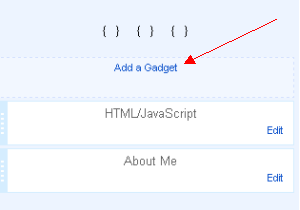
Menambah Gadget/Widget

Kemudian pada jendela pop-up yang terbuka, pilih gadget “Feed”.

Gadget/Widget Feed

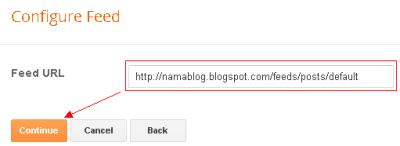
Masukkan URL feed default Blogger™ Anda, seperti yang telah diperlihatkan di atas (satu gadget berarti satu URL)& jangan lupa diganti nama blog yang berwarna merah dengan Blog Anda. Eksekusi dengan mengklik tombol “Continue”.

Konfigurasi Feed

Selanjutnya akan ditunjukkan beberapa pengaturan yang dapat Anda kustomisasi pada gadget atau widget feed yang baru dibuat tersebut. Akhiri dengan mengklik tombol “Save”.

Konfigurasi Feed Lanjutan

Mungkin yang kurang nyaman dilihat hanya pada gadget atau widget komentar terbaru (recent comments), karena isi komentar — jumlahnya dapat diatur pada saat konfigurasi feed — akan ditampilkan pula. Alternatifnya kita dapat mengganti dengan memilih gadget “HTML/JavaScript”, kemudian masukkan script berikut, sehingga komentar terbaru akan menampilkan nama komentator & judul posting.

<script type='text/javascript'>
//<![CDATA[
function showrecentcomments(r){document.write('<ul>');for(var g=0;g<a_rc;g++){var c=r.feed.entry[g];var p;if(g==r.feed.entry.length){break}for(var f=0;f<c.link.length;f++){if(c.link[f].rel=="alternate"){p=c.link[f].href;break}}p=p.replace("#","#");var m=p.split("#");m=m[0];var e=m.split("/");e=e[5];e=e.split(".html");e=e[0];var b=e.replace(/-/g," ");b=b.link(m);var o=c.published.$t;var l=o.substring(0,4);var d=o.substring(5,7);var a=o.substring(8,10);var n=new Array();n[1]="Jan";n[2]="Feb";n[3]="Mar";n[4]="Apr";n[5]="May";n[6]="Jun";n[7]="Jul";n[8]="Aug";n[9]="Sep";n[10]="Oct";n[11]="Nov";n[12]="Dec";if("content" in c){var j=c.content.$t}else{if("summary" in c){var j=c.summary.$t}else{var j=""}}var q=/<\S[^>]*>/g;j=j.replace(q,"");document.write('<li>');if(m_rc==true){document.write("On "+n[parseInt(d,10)]+" "+a+" ")}document.write('<a href="'+p+'">'+c.author[0].name.$t+"</a>");if(n_rc==true){document.write(" on "+b)}if(o_rc==0){document.write("</li>")}else{document.write(": ");if(j.length<o_rc){document.write("<i>&#8220;");document.write(j);document.write("&#8221;</i></li>")}else{document.write("<i>&#8220;");j=j.substring(0,o_rc);var h=j.lastIndexOf(" ");j=j.substring(0,h);document.write(j+"&hellip;&#8221;</i></li>");document.write("")}}}};
//]]>
</script>
<script style=text/javascript >var a_rc=5;var m_rc=false;var n_rc=true;var o_rc=0;</script><script src='h**p://namablog.blogspot.com/feeds/comments/default?alt=json-in-script&amp;callback=showrecentcomments'></script>

Catatan:
Widget komentar terbaru akan ditampilkan dalam daftar urut (<ul>). Teks “On” menunjukkan pemisah antara nama komentator & dengan judul posting. Angka 5 menunjukkan jumlah komentar & angka 0 merupakan isi komentar serta jangan lupa mengganti nama blog dengan blog Anda.

Untuk demonstrasi dapat dilihat pada sidebar atau footer Optimasi Blog — Komentar Terakhir & Posting Terakhir.

Description: Widget Posting dan Komentar Terbaru yang Sederhana Rating: 5.0 Reviewer: Unknown ItemReviewed: Widget Posting dan Komentar Terbaru yang Sederhana

Membuat Halaman Arsip tanpa JavaScript

Setiap blogger pasti tahu, apa yang dimaksud dengan halaman arsip? Ya, betul sekali. Halaman itu terdiri dari kumpulan posting yang tersusun secara teratur, baik berdasarkan tahun, bulan, tanggal terbit, kategori, label, atau berisi keseluruhan item — yang telah disebutkan sebelumnya — dan sebagainya. Banyak sekali metode yang dapat dimanfaatkan untuk membuat halaman arsip, antara lain: menggunakan JavaScript & widget.

Trik blogger kali ini “Optimasi Blog” akan berbagi tentang membuat halaman arsip dengan menggunakan widget arsip dan widget label pada Blogger™. Ini didapat dari hasil blog-walking ke “Simple Blogger Tutorial” dalam posting Create a Separate Label or Archive Page in Blogger yang ditulis oleh Raju.

Petama, buatlah terlebih dulu sebuah halaman statis yang akan menampilkan arsip — contoh: Arsip — sehingga akan terbentuk sebuah permalink baru, seperti: h**p://namablog.blogspot.com/p/arsip.html. Isilah halaman itu dengan kalimat pembuka atau lainnya.

Kedua, masuk ke akun Blogger.com & pergi ke “Edit HTML”. Backup terlebih dulu template sebelum melakukan trik blogger ini. Perhatikan pula struktur pengkodean template, karena sangat dimungkinkan akan berbeda. Cari kode berikut, kemudian tambahkan kode yang berwarna merah di bawahnya.

  <b:section class='main' id='main' maxwidgets='1' showaddelement='no'>
<b:widget id='Blog1' locked='true' title='Blog Posts' type='Blog'/>
</b:section>
<b:section class='main' id='main1' maxwidgets='2' showaddelement='yes'/>

Jangan lupa disimpan & sekarang Anda telah memiliki elemen baru di bawah “Posting Blog”, dengan selector class='main' dan id='main1'. Elemen itu dapat Anda tambahkan maksimal 2 gadgetmaxwidgets='2' — pada dashboard Blogger™ dalam menu “Tata Letak” (Layout).

Ketiga, tambahkan widget label dan widget arsip dengan mengklik add a gadget, sehingga tidak ada lagi opsi add a gadget pada elemen di bawah “Posting Blog”. Oleh karena kedua widget tersebut akan ditampilkan hanya pada halaman tertentu, yakni h**p://namablog.blogspot.com/p/arsip.html, maka diperlukan kustomisasi dengan memanfaatkan conditional tags.

Blogger.com Layout

Keempat, kembali ke “Edit HTML” & centang Expand Widget Templates. Cari kode berikut — dalam widget arsip maupun widget label — kemudian sisipkan dengan kode yang berwarna hijau.

<b:widget … >
<b:includable id='main'>
<b:if cond='data:blog.url == "h**p://namablog.blogspot.com/p/arsip.html"'> <!-- sesuaikan alamat dengan halaman yang dibuat untuk arsip -->
…code widgets…
</b:if>
</b:includable>
</b:widget>

Conditional tags di atas berarti bahwa, widget akan ditampilkan hanya pada halaman dengan alamat h**p://namablog.blogspot.com/p/arsip.html, selain URL tersebut maka widget tidak akan ditampilkan.

Kelima, apabila menuju halaman lain — selain h**p://namablog.blogspot.com/p/arsip.html — masih terlihat janggal. Yah, mungkin tersisa ruang kosong karena pengaruh pengkodean elemen, seperti margin atau padding. Coba tambahkan CSS berikut di bawah ]]></b:skin>.

<b:if cond='data:blog.url != "h**p://namablog.blogspot.com/p/arsip.html"'>
<style>
#main1 {
display: none;
}
</style>
</b:if>

CSS (Cascading Style Sheets) di atas dimaksudkan, jika URL bukan h**p://namablog.blogspot.com/p/arsip.html, maka selector id='main'#main1 — disembunyikan.


Untuk demontrasi trik blogger di atas, silakan klik taut arsip “Optimasi Blog”. Apabila terdapat kekeliruan dalam deskripsi tentang membuat halaman arsip tanpa javascript, mari kita perbaiki bersama melalui kolom komentar. Begitu pula jika terdapat pertanyaan atau kritik dapat kita diskusikan pada media yang sama pula.

Description: Membuat Halaman Arsip tanpa JavaScript Rating: 5.0 Reviewer: Unknown ItemReviewed: Membuat Halaman Arsip tanpa JavaScript

Fitur Blogger Konfigurasi Navbar Off

Tentu narablog telah tahu sebelumnya, tentang cara atau trik blogger untuk menyembunyikan dan/atau menghilangkan navbar Blogger™? Bisa dengan menggunakan CSS — seperti display: none;, visibility:hidden; — atau dengan cara memasukkan HTML <!--<body><div></div>--> di antara <head>…</head> atau sesudahnya. Semua hal tersebut mungkin dilakukan oleh karena ingin menampilkan ‘wajah blog’ agar lebih profesional serta aksesibel.

Saya & Anda mungkin telah acap kali membaca, bahkan menulis berbagai cara menghilangkan navbar Blogger™. Sama kondisinya ketika orang mulai mempelajari & menulis tutorial mengenai sistem komentar bersarang (threaded comment) pada Blogger™. Informasi-informasi tersebut tidak luput dari pantauan pihak pengembang (Developers), sehingga hasil pantauan tersebut menjadi rekomendasi untuk lebih memantapkan performa Blogger™ di masa mendatang.

Beralih ke topik pembicaraan tentang navbar Blogger™. Sekarang narablog tidak perlu lagi mencari atau mempelajari cara yang rumit, kalau tujuannya hanya untuk menghilangkan navbar Blogger™. Oleh karena Blogger™ telah menambah kebutuhan itu dengan beberapa langkah yang mudah.

Pertama, Login ke akun Blogger™ & pilih “Layout” (tata Letak) pada blog yang akan dikonfigurasi tampilan navbar-nya. Selanjutnya akan ditampilkan halaman layout, seperti pada gambar berikut.

Blogger Layout

Kedua, Pastikan widget navbar sudah include dalam template. Ketika layout telah menampilkan widget, tinggal klik edit (lingkaran merah) dan muncul pop-up (jedela kecil) untuk memilih konfigurasi navbar.

Konfigurasi Navbar

Ketiga, Pilih opsi terakhir “Off” & jangan lupa disimpan. Pengaruhnya, otomatis kita juga akan menghilangkan taut quick edit pencil (gambar pensil), widget item control (gambar kunci dan obeng), serta hilangnya taut hapus/delete pada komentar walaupun sedang dalam keadaan login.

Happy blogging :)

Description: Fitur Blogger Konfigurasi Navbar Off Rating: 5.0 Reviewer: Unknown ItemReviewed: Fitur Blogger Konfigurasi Navbar Off

Trik Membuat Kotak Banner

Posting merupakan tanggapan kami terhadap pertanyaan Saudari Sri Wahyuni dengan menggunakan fasilitas “Kontak” tanggal 14 September 2011. Mungkin mba telah membaca posting sebelumnya yang berjudul “membuat kotak banner”. Tetapi tidak ada demo untuk melihat hasil pengkodean tersebut.

Pada trik blogger kali ini, kita akan mencoba memperbaharui trik sebelumnya dengan menggunakan CSS3. Widget dikustomisasi untuk pemanfaatan banner berukuran 125×125. Setiap kode CSS dapat diletakkan sebelum ]]></b:skin> & HTML dimasukkan ke dalam penambahan gadget atau widget. Mari kita ikuti bersama trik membuat kotak banner yang dimaksud.

Widget Banner I

Banner
Banner
Banner
Banner
Banner
Banner

CSS

/* Area yang akan digunakan untuk memasang Banner */
.kotak-banner {
background:#999;
border:2px solid #c3c3c3;
margin:0 auto 1.7143em;
padding:2% 0 0 3%;
position:relative;
overflow:hidden;
width:300px;
}

/* Tempat untuk memasang Banner di atas kode ini */
.banner {
background:#c3c3c3;
-webkit-box-shadow:0px 2px 5px #666;
-moz-box-shadow:0px 2px 5px #666;
-o-box-shadow:0px 2px 5px #666;
-ms-box-shadow:0px 2px 5px #666;
box-shadow:0px 2px 5px #666;
float:left;
height:135px;
margin-right:3%;
margin-bottom:4%;
position:relative;
width:45.5%;
text-align:center;
-webkit-transition:all 0.5s linear;
-moz-transition:all 0.5s linear;
-o-transition:all 0.5s linear;
transition:all 0.5s linear;
}

/* Memunculkan title image saat di dekati tetikus (mouse) */
.banner a:hover:after {
background-color:rgba(0,0,0,0.25);
font-size:0.875em;
color:#000;
text-decoration:none;
content:attr(title);
left:4%;
bottom:3%;
width:92%;
position:absolute;
z-index:1;
}

.banner img {
margin:4% auto 0;
width:125px;
height:125px;
}

.banner:hover {
background:#f1f1f1;
-webkit-box-shadow:0px 0px 5px #fff;
-moz-box-shadow:0px 0px 5px #fff;
-o-box-shadow:0px 0px 5px #fff;
-ms-box-shadow:0px 0px 5px #fff;
box-shadow:0px 0px 5px #fff;
}

HTML

<div class="kotak-banner">
<div class="banner"><a href="###" title="Banner 125x125"><img src="https://blogger.googleusercontent.com/img/b/R29vZ2xl/AVvXsEiGLlQe7AJnB0xf2VFoNP7kDPPO1CvsHcQmMreATA4apI95AoIkex3kswX9kdbr-VkxpXiNtXTSUo43NfaDkOaUYNQpYaoEl6DZ4QnbMqWRzTpctjvPRkqoNBEsamVmSq1RH4cDL3WFVyE/s800/125x125png.png" alt="Banner"/></a>
</div>


...

</div>

Catatan:

  • Copy & paste dimulai kode <div class="banner"> … </div> pada titik, titik,titik (...) untuk menambah banner.
  • Ganti kode yang dicetak tebal dengan alamat website/halaman blog tujuan banner.
  • Rubah title (warna biru) sesuai dengan title banner. Nah, title inilah yang akan muncul nantinya dalam banner kita, ketika banner di hover.
  • Ganti gambar (warna ungu) sesuai dengan alamat gambar (banner) disimpan.
  • Tambahkan alt seperti yang dicontohkan pada kode yang diberi warna hijau.

Widget Banner II

CSS

cara pengkodean hampir mirip dengan kode CSS pada “Widget Banner I”, cuma merubah background, border, dan ditambah sedikit variasi transform:scale (warna orange). Berikut gambaran kode CSS keseluruhannya.

.kotak-banner {
border:2px solid #444;
margin:0 auto 1.7143em;;
padding:2% 0 0 3%;
position:relative;
overflow:hidden;
width:300px;
}

.banner {
background:#444;
-webkit-box-shadow:0px 2px 5px #666;
-moz-box-shadow:0px 2px 5px #666;
-o-box-shadow:0px 2px 5px #666;
-ms-box-shadow:0px 2px 5px #666;
box-shadow:0px 2px 5px #666;
float:left;
height:135px;
margin-right:3%;
margin-bottom:4%;
text-align:center;
position:relative;
width:45.5%;
-webkit-transition:all 1s ease-in-out;
-moz-transition:all 1s ease-in-out;
-o-transition:all 1s ease-in-out;
transition:all 1s ease-in-out;
}

.banner a:hover:after {
background-color:rgba(0,0,0,0.15);
font-size:0.875em;
color:#000;
text-decoration:none;
content:attr(title);
position:absolute;
left:4%;
bottom:3%;
width:92%;
z-index:1;
}

.banner img {
margin:4% auto 0;
width:125px;
height:125px;
}

.banner:hover {
background:#eee;
-webkit-box-shadow:0px 2px 5px #333;
-moz-box-shadow:0px 2px 5px #333;
-o-box-shadow:0px 2px 5px #333;
-ms-box-shadow:0px 2px 5px #333;
box-shadow:0px 2px 5px #333;
-webkit-transform:scale(1.1,1.1);
-moz-transform:scale(1.1,1.1);
-o-transform:scale(1.1,1.1);
-ms-transform:scale(1.1,1.1);
transform:scale(1.1,1.1);
z-index:5;

}

HTML

Untuk pengkodean dalam HTML sama persis dengan pengkodean pada “Widget Banner I”.

Widget Banner III (Rotasi Banner Random)

Banner
Banner
Banner
Banner
Banner
Banner
Banner
Banner

CSS

.kotak-banner {
background:#fff;
border:2px solid #d4d4d4;
margin:0 auto 1.7143em;
padding:2% 0 0 3%;
position:relative;
overflow:hidden;
width:300px;
}

.banner {
background:#fafafa;
-webkit-box-shadow:0px 2px 5px #666;
-moz-box-shadow:0px 2px 5px #666;
-o-box-shadow:0px 2px 5px #666;
-ms-box-shadow:0px 2px 5px #666;
box-shadow:0px 2px 5px #666;
float:left;
height:135px;
margin-right:3%;
margin-bottom:4%;
text-align:center;
position:relative;
width:45.5%;
-webkit-transition:all 0.5s linear;
-moz-transition:all 0.5s linear;
-o-transition:all 0.5s linear;
transition:all 0.5s linear;
-webkit-transform:rotate(-2deg);
-moz-transform:rotate(-2deg);
-o-transform:rotate(-2deg);
-ms-transform:rotate(-2deg);
transform:rotate(-2deg);
}

.banner:nth-child(even) {
-webkit-transform:rotate(4deg);
-moz-transform:rotate(4deg);
-o-transform:rotate(4deg);
-ms-transform:rotate(4deg);
transform:rotate(4deg);
}

.banner:nth-child(3n) {
-webkit-transform:none;
-moz-transform:none;
-o-transform:none;
-ms-transform:none;
transform:none;
position:relative;
}

.banner:nth-child(4n) {
-webkit-transform:rotate(-4deg);
-moz-transform:rotate(-4deg);
-o-transform:rotate(-4deg);
-ms-transform:rotate(-4deg);
transform:rotate(-4deg);
}

.banner a:hover:after {
background-color:rgba(0,0,0,0.25);
font-size:0.875em;
color:#000;
text-decoration:none;
content:attr(title);
position:absolute;
left:4%;
bottom:3%;
width:92%;
z-index:1;
}

.banner img {
margin:4% auto 0;
width:125px;
height:125px;
}

.banner:hover {
background:#fafafa;
-webkit-box-shadow:2px 4px 5px #333;
-moz-box-shadow:2px 4px 5px #333;
-o-box-shadow:2px 4px 5px #333;
-ms-box-shadow:2px 4px 5px #333;
box-shadow:2px 4px 5px #333;
-webkit-transform:scale(1.1,1.1);
-moz-transform:scale(1.1,1.1);
-o-transform:scale(1.1,1.1);
-ms-transform:scale(1.1,1.1);
transform:scale(1.1,1.1);
position:relative;
z-index:5;
}

HTML

Untuk pengkodean dalam HTML sama persis dengan pengkodean pada “Widget Banner I”.

Generalisasi

Anda pun dapat menambah, menghilangkan, & memodifikasi widget banner di atas sehingga sesuai dengan yang Anda inginkan. Berhubungan dengan “Widget Banner III” mungkin akan lebih baik jika diterapkan dalam image gallery. Lebih jelas tentang penggunaan CSS3 transform dalam polaroids—termasuk juga image gallery—dapat dipelajari pada website ZURBexpo.Silakan memilih bentuk widget banner yang Anda kehendaki.


Description: Trik Membuat Kotak Banner Rating: 5.0 Reviewer: Unknown ItemReviewed: Trik Membuat Kotak Banner

Otomatis Update Posting di Facebook dan Twitter

Hampir semua narablog memiliki akun facebook dan/atau mungkin pula akun twitter. Tidak jarang kita menggunakan website social network tersebut sebagai salah satu aktivitas keseharian, baik hanya sekedar ngobrol maupun kegiatan yang lain. Dalam dunia blog, facebook & twitter mungkin lebih dikenal dengan istilah sebagai “ajang promosi”.

Bagaimana Anda melakukan update di facebook & twitter, jika posting telah diterbitkan di blog Anda? Mungkin Anda akan mengunjungi ke kedua website social network tersebut dan melakukan update secara manual. Salah satu alternatif agar posting yang diterbitkan akan ter-update secara otomatis di akun facebook & twitter Anda adalah dengan menggunakan layanan twitterfeed.

Twitterfeed merupakan web penyedia layanan update posting otomatis, baik di facebook maupun twitter. Update posting itu dilakukan dengan mengirimkan feed—suatu format data yang digunakan untuk menyediakan pembaharuan konten—ke website social network tersebut.

Twitterfeead

Caranya cukup mudah, Anda tinggal mendaftar di Twitterfeed dan memasukkan feed blog Anda dengan benar. Kemudian Anda perlu melakukan penambahan autority (wewenang) ke akun facebook & twitter, agar feed yang dikirim melalui twitterfeed dapat diterima dengan baik oleh kedua website social network tersebut. Anda pun dapat melakukan kostumisasi feed (update posting), seperti: menampilkan judul posting saja dan/atau disertai dengan ringkasan pendek isi posting.

Berikut ini merupakan “penampakkan” (screenshot) update posting yang dimaksud pada uraian di atas.

Twitterfeed to Facebook
Twitterfeed via facebook
Twitterfeed to Twitter
Twitterfeed via twitter
Description: Otomatis Update Posting di Facebook dan Twitter Rating: 5.0 Reviewer: Unknown ItemReviewed: Otomatis Update Posting di Facebook dan Twitter

Widget Update via Twitter

Twitter merupakan jejaring sosial yang menawarkan fitur microblog (posting pendek, kurang dari 200 karakter) yang memungkinkan penggunanya untuk mengirim & membaca pesan (tweets). Pengguna dapat menulis pesan berdasarkan topik dengan menggunakan ‘hashtags’ (#). Sedangkan untuk menyebutkan atau membalas pesan dari pengguna lain bisa menggunakan tanda ‘at’ (@).

Sekarang, bagaimana cara memasang widget “update via twitter” dalam blog? Anda dapat melakukannya melalui dua cara, otomatis atau manual. Ketika Anda memilih “otomatis”, maka yang perlu Anda lakukan adalah mengunjungi situs Twitter Resources & dibutuhkan beberapa kostumasi, agar widget yang Anda inginkan tampil maksimal dalam blog.

Apabila Anda memilih “manual”, maka terdapat beberapa langkah yang harus dipenuhi.

  • Download atau copypaste script blogger.js melalui situs resminya, yang tampak seperti di bawah ini:
    function twitterCallback2(c){var a=[];for(var d=0;d<c.length;d++){var e=c[d].user.screen_name;var b=c[d].text.replace(/((https?|s?ftp|ssh)\:\/\/[^"\s\<\>]*[^.,;'">\:\s\<\>\)\]\!])/g,function(f){return'<a href="'+f+'">'+f+"</a>"}).replace(/\B@([_a-z0-9]+)/ig,function(f){return f.charAt(0)+'<a href="http://twitter.com/'+f.substring(1)+'">'+f.substring(1)+"</a>"});a.push("<li><span>"+b+'</span> <a style="font-size:85%" href="http://twitter.com/'+e+"/statuses/"+c[d].id_str+'">'+relative_time(c[d].created_at)+"</a></li>")}document.getElementById("twitter_update_list").innerHTML=a.join("")}function relative_time(c){var b=c.split(" ");c=b[1]+" "+b[2]+", "+b[5]+" "+b[3];var a=Date.parse(c);var d=(arguments.length>1)?arguments[1]:new Date();var e=parseInt((d.getTime()-a)/1000);e=e+(d.getTimezoneOffset()*60);if(e<60){return"less than a minute ago"}else{if(e<120){return"about a minute ago"}else{if(e<(60*60)){return(parseInt(e/60)).toString()+" minutes ago"}else{if(e<(120*60)){return"about an hour ago"}else{if(e<(24*60*60)){return"about "+(parseInt(e/3600)).toString()+" hours ago"}else{if(e<(48*60*60)){return"1 day ago"}else{return(parseInt(e/86400)).toString()+" days ago"}}}}}}};
    Script di atas sudah dikompres melalui Yui Compressor. Anda pun bisa menambah & memodifikasi kode yang berwarna merah, contoh: <span> menjadi <span style="color:#333333; font-size:1em;"> dan sebagainya.

  • Simpan script tersebut dalam situs layanan penyimpanan file Anda, seperti: Google Code atau simpan dalam media penyimpanan Anda.

  • Twitter menyediakan beberapa script yang bisa kita manfaatkan menjadi widget, antara lain:
    User Timeline
    <script type="text/javascript" src="http://twitter.com/statuses/user_timeline/username.json?callback=twitterCallback2&amp;count=5"></script>
    Public Timeline
    <script type="text/javascript" src="http://twitter.com/statuses/public_timeline.json?callback=twitterCallback2&amp;count=5"></script>
    User Favorite
    <script type="text/javascript" src="http://twitter.com/favorites/username.json?callback=twitterCallback2&amp;count=5"></script>
    User Search
    <script type="text/javascript" src="http://search.twitter.com/search.json?tag=jython&from=username&rpp=5&callback=twitterCallback2"></script>
    Silakan ganti kode yang berwarna merah dengan username Anda.

  • Misalnya, Anda ingin memasang user timeline maka yang Anda lakukan adalah menambahkan kode berikut dalam “Add/tambah gadget” blogger:
    <div id="twitter_div">
    <ul id="twitter_update_list">
    </ul>
    <p>@<a href="###" title="Follow me">username</a> on Twitter</p>
    </div>
    <script type='text/javascript'>
    //<![CDATA[
    function twitterCallback2(c){var a=[];for(var d=0;d<c.length;d++){var e=c[d].user.screen_name;var b=c[d].text.replace(/((https?|s?ftp|ssh)\:\/\/[^"\s\<\>]*[^.,;'">\:\s\<\>\)\]\!])/g,function(f){return'<a href="'+f+'">'+f+"</a>"}).replace(/\B@([_a-z0-9]+)/ig,function(f){return f.charAt(0)+'<a href="http://twitter.com/'+f.substring(1)+'">'+f.substring(1)+"</a>"});a.push('<li><span>'+b+'</span> <a style="font-size:85%" href="http://twitter.com/'+e+"/statuses/"+c[d].id_str+'">'+relative_time(c[d].created_at)+"</a></li>")}document.getElementById("twitter_update_list").innerHTML=a.join("")}function relative_time(c){var b=c.split(" ");c=b[1]+" "+b[2]+", "+b[5]+" "+b[3];var a=Date.parse(c);var d=(arguments.length>1)?arguments[1]:new Date();var e=parseInt((d.getTime()-a)/1000);e=e+(d.getTimezoneOffset()*60);if(e<60){return"less than a minute ago"}else{if(e<120){return"about a minute ago"}else{if(e<(60*60)){return(parseInt(e/60)).toString()+" minutes ago"}else{if(e<(120*60)){return"about an hour ago"}else{if(e<(24*60*60)){return"about "+(parseInt(e/3600)).toString()+" hours ago"}else{if(e<(48*60*60)){return"1 day ago"}else{return(parseInt(e/86400)).toString()+" days ago"}}}}}}};
    //]]>
    </script>

    <script type="text/javascript" src="http://twitter.com/statuses/user_timeline/username.json?callback=twitterCallback2&amp;count=5"></script>
    atau
    <div id="twitter_div">
    <ul id="twitter_update_list">
    </ul>
    <p>@<a href="###" title="Follow me">username</a> on Twitter</p>
    </div>
    <script type="text/javascript" src="http://twitter.com/javascripts/blogger.js"></script>
    <script type="text/javascript" src="http://twitter.com/statuses/user_timeline/username.json?callback=twitterCallback2&amp;count=5"></script>
    Ganti kode yang berwarna merah dengan alamat twitter & username Anda.


  • Sekarang bandingkan widget timeline Anda tersebut dengan akun profil timeline Anda di Twitter

Update (30 Oktober 2012) — Kode Widget Twitter Update di atas mungkin tidak dapat digunakan lagi, pihak pengembang Twitter telah menyediakan widget tersebut pada Create and manage your widgets dalam akun tiap pengguna Twitter. Sebagai tambahan, setelah membuat widget tersebut diharapkan tidak menghapusnya. Oleh karena sangat dimungkinkan script yang digunakan juga tidak dapat menampilkan pembaharuan timeline melalui Twitter.

<a class="twitter-timeline" href="https://twitter.com/twitterapi" data-widget-id="YOUR-WIDGET-ID-HERE">Tweets by @twitterapi</a>
<script>!function(d,s,id){var js,fjs=d.getElementsByTagName(s)[0];if(!d.getElementById(id)){js=d.createElement(s);js.id=id;js.src="//platform.twitter.com/widgets.js";fjs.parentNode.insertBefore(js,fjs);}}(document,"script","twitter-wjs");</script>

Demo tampilan widget “timeline via twitter” dapat Anda lihat pada posting widget update.

@Optimasi_Blog on Twitter

Description: Widget Update via Twitter Rating: 5.0 Reviewer: Unknown ItemReviewed: Widget Update via Twitter

Cara Tambahkan Mode Energy Saving Untuk Blog atau Website

Ini adalah layanan gratis dan disediakan oleh http://www.onlineleaf.com/. Fitur ini memberikan cara yang berfungsi penuh dan sederhana untuk membantu website yang Anda jalankan menghasilkan energi lebih sedikit. Ia menyembunyikan animasi berat, serta widget-widget yang banyak.

Ketika pengunjung anda tidak aktif, maka fitur akan menampilkan Standby Screen, dengan teks "Energy saving mode".

Energy saving mode

Hal ini sangat mudah untuk ditambahkan ke situs Web atau blog dalam beberapa detik.

Masuk ke dashboard Blogger Anda -> Desain -> Edit HTML.

Anda tidak perlu untuk mengklik pada "Expand Template Widget".


Gulir ke bawah ke tempat anda melihat tag </head> dari template Anda.


Sekarang salin kode di bawah ini dan paste tepat sebelum tag </head>.


<script language='javascript' src='http://www.onlineleaf.com/savetheenvironment.js' type='text/javascript'/>


Fitur siaga ini menggunakan jQuery Javascript Library, jadi jika Anda menggunakan perpustakaan Javascript atau kode lain, tambahkan kode di bawah dari kode di atas:


<script language='javascript' src='http://www.onlineleaf.com/savetheenvironment.js' type='text/javascript'/>

<script>jQuery.noConflict();</script>


Waktu tidak aktif


Juga Anda dapat dengan mudah menentukan berapa lama waktu pengunjung Anda harus aktif, untuk mesin untuk membuka layar siaga, dengan menambahkan ?time = X dimana X harus diganti dengan jumlah detik Anda ingin menentukan interval waktu. Contohnya bisa jadi:


<script language="javascript" type="text/javascript" src="http://www.onlineleaf.com/savetheenvironment.js?time=120"></script>


.. yang akan mengatur waktu tidak aktif sampai 2 menit (120 detik).


Jika Anda menggunakan WordPress, hanya men-download plugin lalu mengaktifkannya dan segala sesuatu siap bekerja langsung.
Description: Cara Tambahkan Mode Energy Saving Untuk Blog atau Website Rating: 5.0 Reviewer: Unknown ItemReviewed: Cara Tambahkan Mode Energy Saving Untuk Blog atau Website

Admin Bar Widget untuk Blogger

Ketika ingin mengupdate blog kadang-kadang kita mendapatkan beberapa ide posting baru atau untuk melakukan beberapa perubahan dengan blog. Admin bar ini memudahkan untuk menavigasi langsung kepada point-point yang ingin kita rubah secara langsung.


widget ini menciptakan link yang akan membawa langsung ke pilihan blogger. Ada dua jenis dan masing-masing memiliki cara instalasi yang berbeda. Kita akan membahas kedua cara tersebut.


1. Instalasi Custom jenis-jenis ini adalah lebih bergaya, dapat melihat screenshot di bawah ini.


Admin Bar Widget


Untuk memasang widget ini, pergi ke PAGE ELEMENT>> ADD A GADGET>> HTML/JavaScript dan salin kode di bawah ini.


<ul class="adminbar">
<li><a class="dashboard" href="http://www.blogger.com/home" target="_blank">Dashboard</a></li>
<li><a class="settings" href="http://www.blogger.com/blog-options-basic.g?blogID=####" target="_blank">Change Settings</a></li>
<li><a class="layout" href="http://www.blogger.com/rearrange?blogID=####" target="_blank">Change layout</a></li>
<li><a class="editpost" href="http://www.blogger.com/post.g?blogID=####" target="_blank">Edit posts</a></li>
<li><a class="newpost" href="http://www.blogger.com/post-create.g?blogID=####" target="_blank">New post</a></li>
</ul>


Rubah #### dengan id blog Anda. Anda dapat menemukan ID blog anda pada Adress Bar diatas, kemudian jangan lupa disimpan.


ID Blog


Kemudian pergi ke EDIT HTML lalu temukan ]]></b:skin> kemudian salin kode berikut diatasnya:


ul.adminbar
{background-color:#EEEEEE;
border:1px solid #E6E8E9;
margin-bottom:8px;
padding:5px 5px 0;
}
ul.adminbar li {
background-color:#FAFAFA;
border:1px solid white;
list-style:none outside none;
margin-bottom:6px;
outline:1px solid #DDDDDD;
padding:12px;
}
ul.adminbar li a
{display:block;
color:#888888 !important;
text-shadow:1px 1px 0 #FFFFFF;
text-decoration:none;
font-size:22px;
height:27px;
margin:0 0 0 15px;
}
a.dashboard
{background:url(http://i54.tinypic.com/9iseuw.jpg) no-repeat 0px 0px;
padding:4px 0 2px 47px;
}
a.settings
{background:url(http://i56.tinypic.com/2hdofnt.jpg) no-repeat 0px 0px;
padding:5px 0 0 47px;}
a.layout
{background:url(http://i55.tinypic.com/2d8s4qw.jpg) no-repeat 0px 0px;
padding:5px 0 0 47px;
}
a.editpost
{background:url(http://i54.tinypic.com/10gwpl5.jpg) no-repeat 0px 0px;
padding:5px 0 0 47px;
}
a.newpost
{background:url(http://i54.tinypic.com/4ky1xi.jpg) no-repeat 0px 0px;
padding:5px 0 0 47px;
}


Kemudian Simpan & Selesai sudah.


Sekarang jika Anda mengalami kesulitan dengan widget diatas, ada cara lain yang lebih sederhana untuk menginstalnya tanpa menggunakan CSS.


2. Instalasi jenis klasik ini lebih sederhana dan mudah. Hanya pergi ke PAGE ELEMENT>> LINK LIST dan tambahkan link berikut di dalamnya.


Dashboard : http://www.blogger.com/home

Change Settings : http://www.blogger.com/blog-options-basic.g?blogID=####

Change Layout : http://www.blogger.com/rearrange?blogID=####

Edit Posts : http://www.blogger.com/post.g?blogID=####

New Post : http://www.blogger.com/post-create.g?blogID=####

Ganti #### dengan ID blog kamu dan kemudian simpan.

Description: Admin Bar Widget untuk Blogger Rating: 5.0 Reviewer: Unknown ItemReviewed: Admin Bar Widget untuk Blogger

2 Gadget baru untuk Blogger

Setelah meluncurkan fitur statistik blog untuk blogger yang kini telah meluncurkan sebuah widget Blog's Stat bersama dengan widget Popular Post. Ini adalah dua widget baru yang telah ditambahkan blogger di draft.blogger untuk diuji.


New Blogger Gadget


Popular Post

widget ini menampilkan semua posting yang populer yang dapat diurutkan berdasarkan tiga cara baik waktu Semua, Terakhir 30 hari, lalu 7 hari. Anda juga dapat memilih untuk menampilkan thumbnail dari posting tersebut. Anda dapat melihat screenshot di bawah ini.


Popular Post Gadget


Blog’s stats

widget ini menampilkan total tampilan halaman gadget blog.Tampil dalam berbagai gaya dan juga dilengkapi dengan grafik sparkline opsional. Lihat gambar di bawah.


Blog Stat Gadget


Keduanya memang masih belum diterapkan dalam blogger versi dasar. Itu akan datang di blogger dasar dalam satu minggu atau bahkan kurang.
Description: 2 Gadget baru untuk Blogger Rating: 5.0 Reviewer: Unknown ItemReviewed: 2 Gadget baru untuk Blogger

Plugin Sosial dari Facebook

Plugin Sosial Facebook
Sekitar 1 (satu) bulan OB meninggalkan dunia on-line, termasuk blogging.  Bertapa mencari ilham di dasar seribu sungai (hanya becanda).  Bukannya bosan melainkan kesibukan pindah homebase dan mendirikan usaha sendiri di tempat baru tersebut.  Alhamdulillah sekarang sudah rampung kira-kira 75%.  Sekarang OB menyempatkan membuat satu postingan yang sekiranya menambah daftar trik blogger di hati dan pikiran para blogger.  Kok, jadi dramatis gini...  Trik blogger ini masih terkait dengan posting sebelumnya tentang promosi blog dengan facebook, coba tebak?  Betul sekali.  Setelah pamer blog di facebook, tentunya ingin pula plugin di facebook muncul di blog kamu.

Kemudian OB tidak akan menjelaskan secara detail tentang kodenya yang seperti apa, karena kode tersebut otomatis tampil pada saat kamu mengkostumisasi plugin ini di layanan pengembang plugin sosial facebook.  Demo salah satu plugin tersebut (Like Button) dapat kamu lihat di kiri bawah (footer) blog ini.


  • Arahkan alamat browser kamu ke Facebook Developers.

  • Kamu akan di bawa ke halaman kumpulan plugin sosial yang dapat diterapkan dalam blog kamu, seperti ;  Like Button, Activity Feed, Recommendations, Like Box, Login Button, Friendpile, Comments, dan Live Stream.

  • Contoh Terapan I (Like Button) :

->  Klik link yang bertuliskan Like Button.

->  Isi form sesuai dengan keinginan dan template blog kamu, seperti yang ditunjukkan oleh gambar di bawah ini.

Like Button Form


Catatan :

URL to Like diisi dengan alamat blog kamu.


->  Setelah selesai klik "Get Code", maka akan muncul kode sesuai dengan isian form tersebut.


Get Code Button


->  Copy kode dalam kotak iframe ke blog kamu.

->  Sign-in ke akun blogger kamu.

->  Kemudian klik Design (Rancangan) --> Add Gadget (Tambah Gadget).

->  Dalam jendela pop-up yang tampil, pilih HTML/JavaScript dengan mengklik tanda + di kanannya.

->  Paste kode iframe dari plugin sosial facebook.

->  Selesai.


  • Contoh Terapan II (Like Box) :

->  Klik link yang bertuliskan Like Box.

->  Isi form sesuai keinginan dan template blog kamu, seperti yang ditunjukkan oleh gambar di bawah ini.


Like Box Form


Catatan :

  • Facebook Page ID diisi dengan ID halaman facebook kamu.


Facebook Page ID


->  Selanjutnya lakukan langkah yang sama dengan contoh terapan I.


Catatan :

Langkah dalam mengkostumisasi plugin sosial lainnya lebih kurang sama dengan contoh terapan di atas.


Selamat memajang plugin sosial facebook di blog kamu...
Description: Plugin Sosial dari Facebook Rating: 5.0 Reviewer: Unknown ItemReviewed: Plugin Sosial dari Facebook

Memasang Widget Google Translate di Tiap Posting

Google Translate

Hmm... dari judul aja udah ketahuan ketinggalan zamannya. Udah banyak OB yang memposting ini.  Yah, daripada ngga ada sama sekali, mending di-ada-in.  Kata-kata klasik yang muncul hanya sekedar untuk menambah daftar postingan. Widget ini berguna agar yang diterjemahkan adalah halaman yang bersangkutan saja, atau dengan kata lain "tidak seluruh blog". Demonya dapat kamu kunjungi blog utuharies.blogspot.com. Tertarik untuk memasang widget ini, ayo kita ulas trik blogger-nya "tarik mang..." :

  • Login dulu ke account blogger kamu.

  • Pilih tab Tata Letak --> Edit HTML --> centang "Expand Widget Templates".

Tips : Sebelum melakukan edit template, sebaiknya simpan dulu template kamu yang ada dengan meng-klik tulisan Download Template Lengkap. Kemudian simpan dalam harddisk atau media penyimpanan lainnya, sehingga jika terjadi hal-hal yang tidak diinginkan kamu sudah memiliki back-up untuk mengembalikannya seperti semula.

  • Cari kode seperti di bawah ini :

<b:if cond='data:blog.pageType == "item"'>
<data:post.body/>
</b:if>

Tips : Kalau susah mencarinya, coba tekan tombol F3 di keyboard. Maka akan timbul menu toolbar pencarian di bawah browser (Firefox), sehingga kamu tinggal memasukkan kata yang ingin dicari.

  • Masukkan kode Google translate berikut di atas kode yang berwarna merah :

<div style='text-align: right;'><div id='google_translate_element'/><script>
function googleTranslateElementInit() {
new google.translate.TranslateElement({
pageLanguage: 'id'
}, 'google_translate_element');
}
</script><script src='http://translate.google.com/translate_a/element.js?cb=googleTranslateElementInit'/></div>
  1. Translate akan muncul di kanan bawah postingan kamu.

  2. Kode yang berwarna biru dapat kamu ganti dengan center (tengah) atau left (kiri).

  3. Kode translate hanya berlaku untuk blog yang berbahasa Indonesia, coba perhatikan kode yang berwarna merah (id).

Jika kamu ingin meletakkan Google translate di kanan atas tepat di bawah judul posting, cari kode di bawah ini :

<div class='post-body'>
<b:if cond='data:blog.pageType == "item"'>
<style>.fullpost{display:inline;}</style>
<p><data:post.body/></p>
<b:else/>ta:blog.pageType == "item"'><data:post.body/></b:if>

Copy kode Google translate di atas dan paste-kan di bawah kode yang berwarna merah.

  • Jangan lupa disimpan.

Catatan penting: gunakan bahasa Indonesia yang baik dan benar dalam melakukan posting, sehingga hasil translate akan mendekati maksud serta tujuan penulis.

Sekarang lihatlah tampilan salah satu postingan di blog kamu, udah terpampang translate-nya atau belum...

Description: Memasang Widget Google Translate di Tiap Posting Rating: 5.0 Reviewer: Unknown ItemReviewed: Memasang Widget Google Translate di Tiap Posting

Trik Blogger | Widget Kontak Kami dengan EmailMeForm

Kontak Kami
Tidak jarang pengunjung blog ingin mengajukan saran, masukan, atau pertanyaan diluar konteks posting yang kita buat. Bisa pula ada yang ingin memasang iklan, siapa tau... Tentu mereka ingin mengontak sang pemilik blog. Betul tidak? Tapi bagaimana caranya kalau mereka tidak menemukan fasilitas untuk menghubungi pemilik blog. Buka profil, kemudian lihat alamat email, login ke email dia, masukkan alamat email pemilik blog, dan akhirnya "send". Wah, terlalu rumit, bro. Jarang-jarang ada yang seperti itu... Jadi tidak ada salahnya apabila kita sebagai owner blog menyediakan fasilitas "kontak kami" tersebut dalam blog. Manfaatnya agar pengunjung blog dapat dengan mudah mengontak kita, apalagi jika ditambah dengan embel-embel "secret" atau "important". Nah, trik blogger kali ini kita akan mengulas cara memasang kontak kami dengan menggunakan widget EmailMeForm. Ayo, kita kuliti triknya (kaya pisang atau kacang atau hewan sembelihan aja he.. he..)


Berikut step by stepnya untuk membuat kontak kami :

  • Kamu bisa mengindahkan langkah ini, jika kamu merasa tidak perlu yakni membuat posting "Terima Kasih". Hmm... yang seperti apa yah? Contohnya seperti posting "Terima Kasih" ini.

Catatan :

  1. Agar postingan "Terima Kasih" tidak muncul di halaman Beranda/Home (pada saat klik Terbitkan Entri/Publish Post), ubahlah tanggal posting dengan meng-klik "Opsi Entri", lihat sebelah kanan "Tanggal dan jam entri" (dimundurkan tanggal/bulan/tahunnya).

  2. Dan posting ini juga tidak perlu ada komentar (pilih opsi "Komentar Pembaca" dengan "jangan izinkan").


  • Arahkan alamat browser kamu ke EmailMeForm.

  • Apabila kamu belum ada akun di EmailMeForm, klik Signup Now for Free.

  • Setelah selesai ngisi form pendaftaran, tunggu verifikasi email.

  • Kalau udah nongol di email kamu, klik link untuk verifikasi dan kamu akan dibawa kembali ke halaman EmailMeForm.

  • Login dengan akun kamu.

  • Klik Control Panel --> "Create a New Form".

  • Step 1

Web form Name :  Nama yang kamu inginkan, atau biarkan saja (contoh :  Kontak Kami, Contact Us, etc).

Recipients Emails :  Alamat email yang akan menerima pesan.

Thank you page : Alamat halaman web/blog yang berisi ucapan terima kasih. Kalau kamu membuat seperti pada point pertama, maka kamu bisa memasukkan alamat postingannya disini.
  • Next  --> Step 2

Berisi form yang akan diisi oleh pengunjung blog untuk mengontak kita via email, terdiri dari : Your Name, Your Email Address, Subject, dan Message. Bisa kamu rubah atau biarkan sesuai dengan yang ada.
  • Next  --> Step 3

  • Next  --> Step 4

  • Next  --> Step 5

  • Next  --> Step 6


  • Finish

  • Klik "get the HTML Code" --> Copy kode dalam text area di bawah tulisan "Copy and paste this HTML code into your page:" dan paste dalam notepad atau text editor lainnya.

  • Selanjutnya, buat sebuah postingan seperti biasa dan copas kode HTML di notepad ke dalam postingan kamu, contohnya seperti postingan "Kontak Kami" ini.

Catatan :

  1. Agar postingan "Kontak Kami" tidak muncul di halaman Beranda/Home (pada saat klik Terbitkan Entri/Publish Post), ubahlah tanggal posting dengan meng-klik "Opsi Entri", lihat sebelah kanan "Tanggal dan jam entri" (dimundurkan tanggal/bulan/tahunnya).

  2. Dan posting ini juga tidak perlu ada komentar (pilih opsi "Komentar Pembaca" dengan "jangan izinkan").


  • Terbitkan.

  • Terakhir buatlah link ke "Kontak Kami" yang berfungsi untuk memudahkan pengunjung menggunakan fasilitas ini, contoh ; menu navigasi, link di sidebar, dan sebagainya.

Selamat memasang "Kontak Kami" dengan widget EmailMeForm...

Description: Trik Blogger | Widget Kontak Kami dengan EmailMeForm Rating: 5.0 Reviewer: Unknown ItemReviewed: Trik Blogger | Widget Kontak Kami dengan EmailMeForm

Memasang Button Show/Hide (Spoiler)

Spoiler apaan OB? "Oh, asessoris yang biasa digunakan di belakang mobil, sehingga kaya mobil balap". Kalau OB membahas mobil, apa ada hubungannya dengan optimasi blog??? (wkakakakakak). Maksud spoiler di sini adalah menyembunyikan teks, image, dan/atau widget sehingga menghemat ruang suatu blog. Kemudian teks, image, dan/atau widget tersebut dapat ditampilkan kembali dengan menggunakan perintah (baca: bahasa pemprograman) tertentu. Ujung-ujungnya kita menggunakan "button" lagi, "button" memang ngga ada matinya (he..he.. no promotion). Khusus pengguna Wordpress, pluginnya dapat langsung diunduh di felixtriller.de. Sedangkan untuk blogger, mari kita ulas triknya tentang memasang spoiler.


Widget ini dapat kamu manfaatkan baik dalam postingan, sidebar, dan/atau elemen lainnya yang memiliki kesesuaian dengan widget spoiler.


Adapun kode HTML-nya adalah sebagai berikut :

<div style="text-align: center;"><div class="button-spoiler"><input value="Contoh Penggunaan Spoiler" onclick="if (this.parentNode.parentNode.getElementsByTagName('div')[1].getElementsByTagName('div')[0].style.display != '') { this.parentNode.parentNode.getElementsByTagName('div')[1].getElementsByTagName('div')[0].style.display = ''; this.innerText = ''; this.value = 'Tutup'; } else { this.parentNode.parentNode.getElementsByTagName('div')[1].getElementsByTagName('div')[0].style.display = 'none'; this.innerText = ''; this.value = 'Buka Lagi'; }" type="button"/></div><div class="spoiler"><div style="display: none;">

<div style="text-align: left; padding: 10px; border: 3px inset #333; font-size: small;">

Silakan disimak dan dicermati :

<ul
><li>Di sini kamu bisa memasukkan teks, kode, atau script</li>

<li>Kamu juga bisa memasukkan image</li>

<center><img border="0" alt="U Comments I Follow" src="http://i647.photobucket.com/albums/uu191/ariamsi/Icon%20Blog/follow2.jpg"/></center>

<li>Klik button "Tutup" untuk menghilangkan area ini</li></ul>

</div></div></div></div>


Keterangan :

  • Ganti kode berwarna biru dengan kata atau kalimat yang kamu inginkan.

  • Kode berwarna hijau merupakan gambaran area teks, image, dan/atau widget yang akan kamu masukan.

  • Ganti kode yang berwarna merah dengan teks, image, dan/atau widget yang akan kamu inginkan.

  • Tidak menutup kemungkinan kamu dapat menambah dan mengurangi kode yang telah ada selama format dasar kode pembuatan spoiler tidak berubah, seperti dalam kode style="....." (yang berkelap-kelip) dapat ditambah atau dikurangi.


Hasilnya :

Silakan disimak dan dicermati :
  • Di sini kamu bisa memasukkan teks, kode, atau script

  • Kamu juga bisa memasukkan image


  • U Comments I Follow

  • Klik button "Tutup" untuk menghilangkan area ini


Akhirnya selamat menyembunyikan teks, image, dan/atau widget dengan spoiler...


Description: Memasang Button Show/Hide (Spoiler) Rating: 5.0 Reviewer: Unknown ItemReviewed: Memasang Button Show/Hide (Spoiler)

Menambah Sexy Sliding Sidebar di Blogspot

Sexy sliding Sidebar ini adalah alternatif lain pengganti Navigation Menu biasa, nah bila blog anda belum mempunyai Navigation Menu ataupun tidak ingin memakai Navigation Menu karena satu dan lain hal, Sexy sliding sidebar ini bisa menjadi alternatifnya.


sexy sidebar


Live Demo


Sekarang Mari Lihat Bagaimana Cara Memasangnya ....


  • Pertama login ke blogger

  • Pergi ke ---> Tata Letak

  • Klik Di Tambah Gadget

  • Pilih Html / Javascript

  • Dan Copy Paste Kode yang dibawah ini :


<script src="http://www.iblogerz.5gigs.net/sliding-side-bar-left/js/prototype.js" type="text/javascript"></script>

<script src="http://www.iblogerz.5gigs.net/sliding-side-bar-left/js/effects.js" type="text/javascript"></script>

<script src="http://www.iblogerz.5gigs.net/sliding-side-bar-left/js/side-bar.js" type="text/javascript"></script>

<style>

body{

font-size:75%;

}

a{

outline: none;

}

a:active{

outline: none;

}

#sideBar{

text-align:left;

}

#sideBar h2{

color:#FFFFFF;

font-size:110%;

font-family:arial;

margin:10px 10px 10px 10px;

font-weight:bold !important;

}

#sideBar h2 span{

font-size:125%;

font-weight:normal !important;

}

#sideBar ul{

margin:0px 0px 0px 0px;

padding:0px 0px 0px 0px;

}

#sideBar li{

margin:0px 10px 3px 10px;

padding:2px;

list-style-type:none;

display:block;

background-color:#DA1074;

width:177px;

color:#FFFFFF;

}

#sideBar li a{

width:100%;

}

#sideBar li a:link,

#sideBar li a:visited{

color:#FFFFFF;

font-family:verdana;

font-size:100%;

text-decoration:none;

display:block;

margin:0px 0px 0px 0px;

padding:0px;

width:100%;

}

#sideBar li a:hover{

color:#FFFFFF;

text-decoration:underline;

}

#sideBar{

position: fixed;

width: auto;

height: auto;

top: 140px;

left:0px;

background-image:url(http://i49.tinypic.com/121abrq.jpg);

background-position:top right;

background-repeat:repeat-y;

}

#sideBarTab{

float:left;

height:137px;

width:28px;

}

#sideBarTab img{

border:0px solid #FFFFFF;

}

#sideBarContents{

float:left;

overflow:hidden !important;

width:200px;

height:320px;

}

#sideBarContentsInner{

width:200px;

}</style>

<div id="sideBar">

<div id="sideBarContents" style="display:none;">

<div id="sideBarContentsInner">

<h2>side<span>bar</span></h2>

<ul>

<li><a href="#">Link One</a></li>

<li><a href="#">Link Two</a></li>

<li><a href="#">Link Three</a></li>

<li><a href="#">Link Four</a></li>

</ul>

</div> </div>

<a id="sideBarTab" href="#"><img alt="sideBar" src="http://i46.tinypic.com/ao8h9u.jpg" title="sideBar"/></a>

</div>


Sekarang Klik Simpan ...


Rubah Kode warna Merah Dengan Link Dan Teks Dari Pilihan Anda


Sekarang lihat hasilnya Blog Anda....


Description: Menambah Sexy Sliding Sidebar di Blogspot Rating: 5.0 Reviewer: Unknown ItemReviewed: Menambah Sexy Sliding Sidebar di Blogspot

Gratis: Social Bookmark Widget di bawah setiap Posting Blog

Social Bookmark Widget ini adalah sebuah revolusi baru untuk blogger. Hal ini memungkinkan pengunjung blog Anda dengan cepat berbagi postingan blog Anda ke Situs Social Bookmar populer. Yang paling penting dalam widget ini adalah tampilannya. Widget ini cocok untuk semua jenis blogger template dan 100% kompatibel dengan semua blogspot template dan layout termasuk xml blogger template premium.


Caranya cukup sederhana untuk memasukkan di blog blogspot, jadi mari kita lihat bagaimana melakukannya.


Pertama login ke Blogger. Pergi ke Layout --> Edit / Html

cek pada Expand Widget Konten


Kemudian cari kode :


<data:post.body/>


Ganti kode diatas dengan kode-kode pilihan kamu dibawah ini :


small social bookmark


<data:post.body/><br /><script type="text/javascript" src="http://www.letsgetsocialnow.com/source-codes/small.js" language="JavaScript"></script>


medium db


<data:post.body/><br /><script type="text/javascript" src="http://www.letsgetsocialnow.com/source-codes/medium.js" language="JavaScript"></script>


larger sb


<data:post.body/><br /><script type="text/javascript" src="http://www.letsgetsocialnow.com/source-codes/large.js" language="JavaScript"></script>


Sekarang simpan template kamu dan lihat hasilnya......


Description: Gratis: Social Bookmark Widget di bawah setiap Posting Blog Rating: 5.0 Reviewer: Unknown ItemReviewed: Gratis: Social Bookmark Widget di bawah setiap Posting Blog